Índice
Resumen
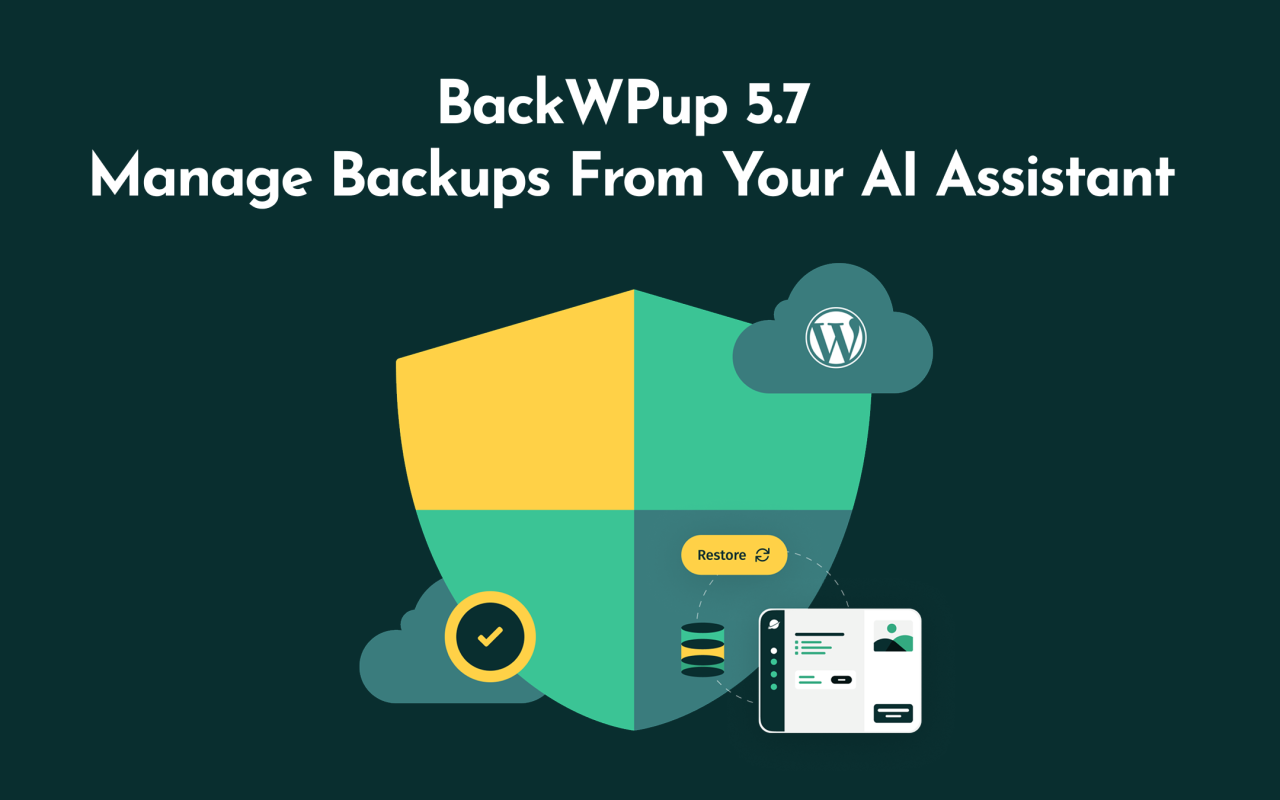
BackWPup Ahora es compatible con MCP, por lo que puedes gestionar tus copias de seguridad de WordPress desde asistentes de IA como Claude Desktop, GitHub Copilot en VS Code y OpenAI Codex.
A partir de la versión 5.7 de « BackWPup », puedes comprobar el estado de las copias de seguridad, revisar los registros y ejecutar tareas de copia de seguridad sin salir de las herramientas en las que ya planificas las implementaciones, escribes código y resuelves problemas.
¿Qué es el MCP?
El MCP (Model Context Protocol) es un estándar abierto que permite a los asistentes de IA conectarse de forma segura a herramientas como BackWPup. En lugar de abrir tu panel de control para comprobar una copia de seguridad, describes lo que quieres en lenguaje sencillo y el asistente lo lleva a cabo en tu sitio web en tiempo real.
El protocolo se encarga de la conexión, y BackWPup decide qué puede hacer el asistente. No tienes que adoptar una nueva herramienta ni aprender a utilizar una nueva interfaz. BackWPup se conecta al asistente que ya utilizas.
Incorporación de las operaciones de copia de seguridad a los flujos de trabajo modernos de WordPress
Para cualquiera que gestione un sitio web de WordPress , las copias de seguridad son esenciales, pero el trabajo que supone mantenerlas rara vez sale en los titulares. El análisis de los registros tras una ejecución fallida. La tranquilidad de saber que la tarea de ayer guardó el archivo en el lugar correcto. Nada de eso es glamuroso, pero el coste de saltarse cualquiera de estos pasos es elevado.
Gracias a la compatibilidad con MCP, BackWPup se integra en los asistentes que probablemente ya estés utilizando. Ahora puedes consultar y gestionar las tareas de copia de seguridad, el historial y los registros desde la misma ventana en la que escribes código, elaboras un plan de implementación o resuelves un problema de un cliente. Los datos se encuentran en el mismo lugar de siempre, en tu sitio WordPress . Ya no tienes que cambiar de pestaña para acceder a ellos.
Cómo se traduce esto en la práctica
La forma más clara de apreciar su valor es fijarse en el tipo de solicitudes que ahora puedes realizar. A continuación te ofrecemos cinco ejemplos cotidianos.
- Comprobar el estado de una copia de seguridad
«Comprueba si mi última copia de seguridad se ha realizado correctamente».
La mayoría de la gente comprueba si se ha realizado una copia de seguridad abriendo el panel de control y consultando la pantalla del historial. Ahora puedes preguntárselo al asistente de IA, que te indicará el resultado de la última tarea en una sola frase.
- Supervisar las copias de seguridad fallidas en todas las sedes
«Mostrar las copias de seguridad fallidas de los últimos 7 días».
Para las agencias que supervisan muchos sitios web, lo más complicado es detectar los fallos a tiempo. Una sola solicitud pone de manifiesto todos los fallos ocurridos durante ese periodo, por lo que no se pasa por alto ninguno.
- Haz una copia de seguridad antes de actualizar
«Haz una copia de seguridad completa antes de actualizar WooCommerce».
Es fácil iniciar una actualización y olvidarse del punto de restauración. En este caso, el asistente realiza primero una copia de seguridad completa, confirma que ha finalizado y, a continuación, puedes continuar con total tranquilidad.
- Comprobar el almacenamiento en la nube
«¿Tengo activada la copia de seguridad de l Dropbox ?»
Las copias externas solo sirven de ayuda si están realmente configuradas. Basta con hacer una pregunta rápida para confirmar qué destinos de almacenamiento están activos antes de confiar en ellos.
- Entender un error
«¿Por qué falló ayer mi copia de seguridad?»
Los registros son detallados, pero difíciles de examinar. El asistente recupera el registro correspondiente y explica en términos sencillos qué ha fallado, para que puedas pasar directamente a la solución.
Cada una de estas tareas solo lleva unos instantes. Si se suman en varios sitios web y proyectos, esos pequeños ahorros se van acumulando.
Qué puedes hacer con una certificación MCP de « BackWPup »
BackWPupLa integración con MCP utiliza el adaptador MCP de WordPress , lo que permite que los asistentes de IA compatibles interactúen de forma segura con tu sitio web WordPress .
En función de lo que le pidas, tu asistente puede:
- Mostrar una lista de las tareas de copia de seguridad configuradas y los destinos de almacenamiento
- Iniciar tareas de copia de seguridad cuando sea necesario
- Cancelar las copias de seguridad en curso
- Consultar el historial de copias de seguridad recientes
- Lee los registros de copias de seguridad para ayudar a diagnosticar problemas
La autenticación utiliza tus credenciales actuales de WordPress junto con una contraseña de aplicación, el mismo mecanismo de autenticación seguro que WordPress ya ofrece para aplicaciones externas de confianza.
Tu página web sigue siendo la fuente de información fiable, y tú mantienes el control total sobre el acceso a la misma.
Conéctate al MCP de BackWPup
Para empezar a utilizar los asistentes de IA de « BackWPup » (MCP ), lo primero es consultar nuestra guía «BackWPup » sobre los asistentes de IA (MCP). En ella se explica paso a paso la configuración habitual para todos los asistentes de IA compatibles, incluida la generación de una contraseña de aplicación y la recopilación de la información necesaria para conectar tu sitio web.
Una vez que hayas completado la configuración general, sigue la guía de configuración de tu asistente de IA preferido: