

Dans ce tutoriel, nous allons vous montrer comment effectuer une migration vers une nouvelle URL avec BackWPup. C'est parti !
Créer l'archive de sauvegarde
La première étape consiste à créer une archive de sauvegarde de votre site via BackWPup Pro . Vous pouvez donc vous reporter au tutoriel suivant : Créer une sauvegarde complète de WordPress : base de données et fichiers
Une fois la sauvegarde complète effectuée, vous pouvez télécharger l'archive de sauvegarde sur votre ordinateur local et passer à l'étape suivante.
Installez l'application autonome « Restore »
La migration peut être effectuée sur le nouveau serveur à l'aide du plugin standard « BackWPup » ou via l'application autonome « Standalone Restore App », également fournie dans le pack « BackWPup ».
Dans cet exemple, nous utiliserons l'application autonome, car la migration d'un site s'effectue généralement depuis un site source vers un nouveau serveur « vierge ». Pour plus d'informations sur l'installation de l'application autonome, vous pouvez consulter la section « Installation d'BackWPup t restauration de l'application autonome ».
Si l'application est déjà en place, le moment est venu de procéder à la migration proprement dite. Passez à la section suivante.
Migrer votre site vers la nouvelle URL
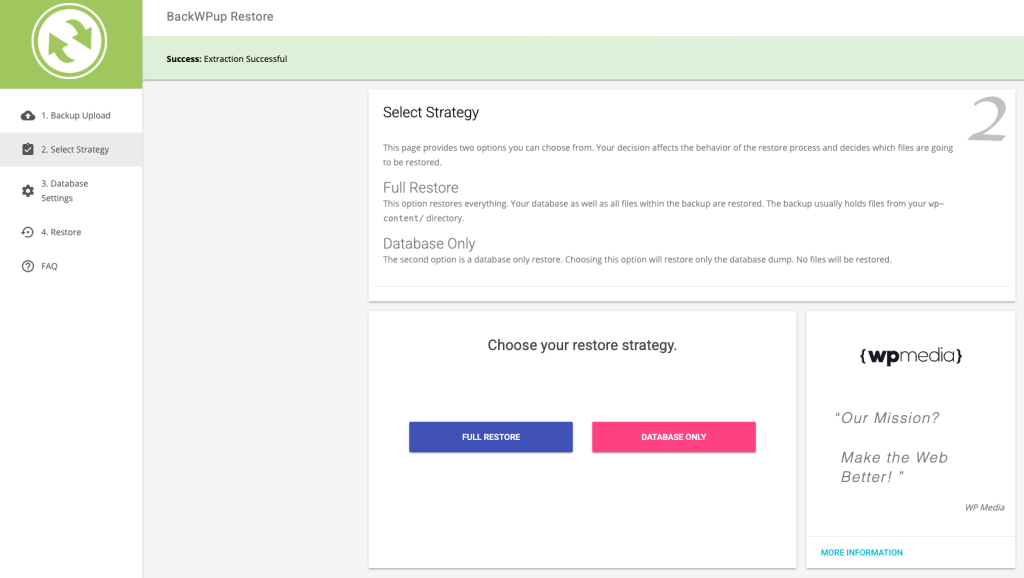
Avec l'application autonome, nous commençons par importer le fichier d'archive de sauvegarde créé comme décrit dans les sections précédentes, puis nous pouvons choisir la stratégie de restauration. Dans notre cas, nous sélectionnons l'option « complète ».
Ensuite, à l'étape 3, vous devez renseigner les paramètres de connexion à la base de données : ceux-ci concernent la base de données hébergée sur le serveur distant ; celle-ci doit donc avoir été créée au préalable. Si vous disposez déjà d'une installation d'WordPress sur le serveur distant, ces informations sont également disponibles dans le fichier wp-config.php.
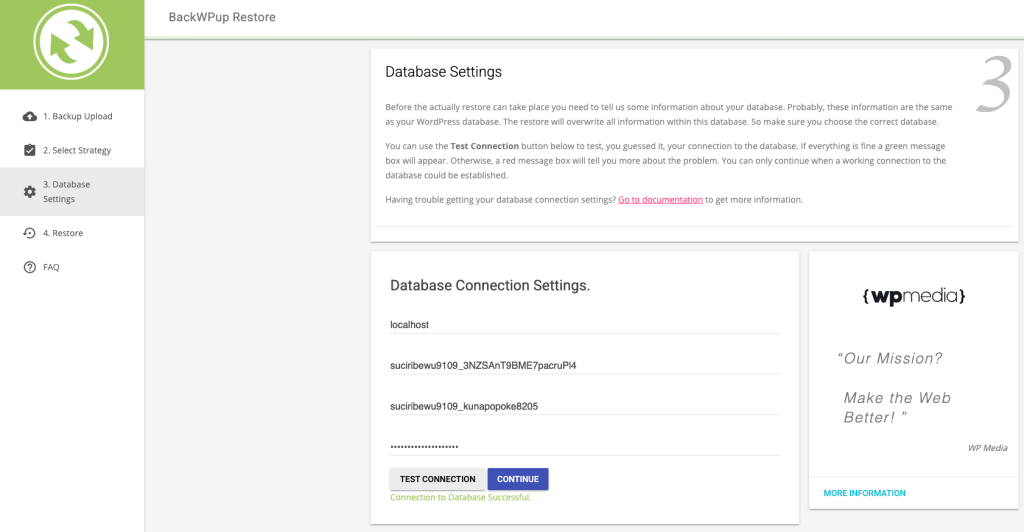
Après avoir renseigné vos identifiants, cliquez sur le bouton « TESTER LA CONNEXION » afin de vérifier que la connexion peut être établie. Enfin, cliquez sur le bouton « CONTINUER » pour poursuivre.
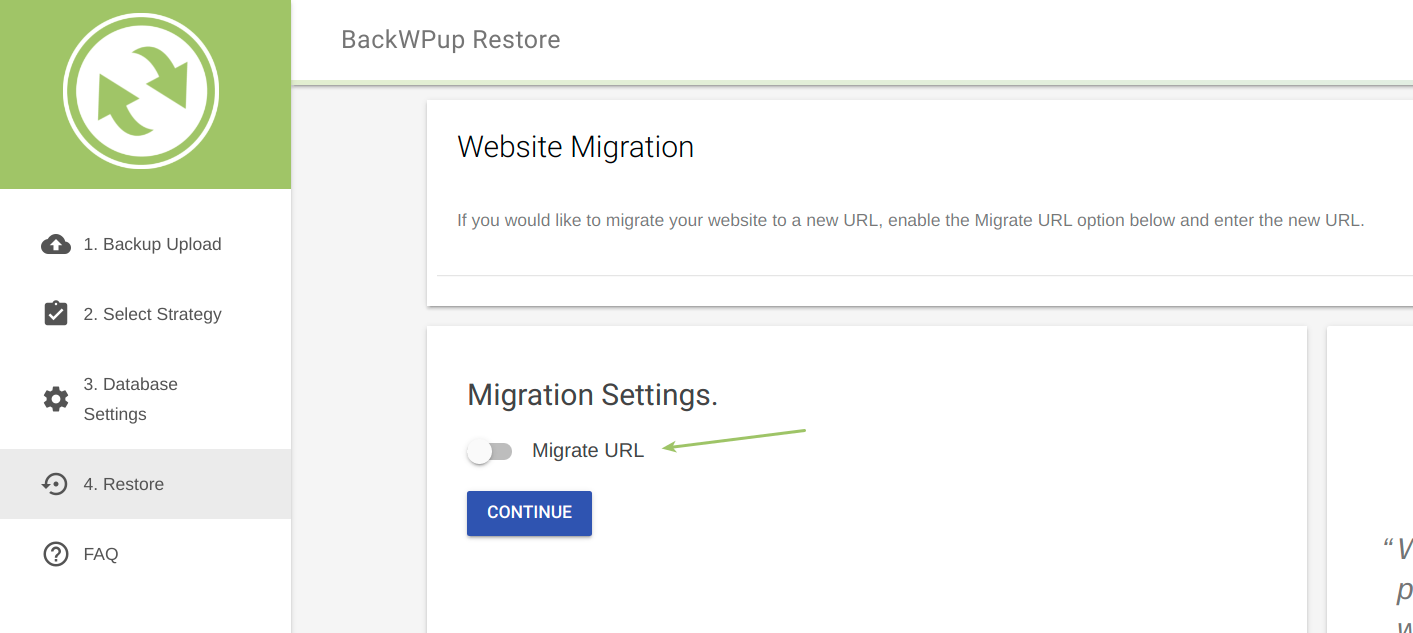
À l'étape 4, l'option de migration est disponible. Si nous ne sélectionnons pas cette option, le fichier d'archive de sauvegarde sera restauré sur le serveur distant, en faisant référence à l'URL du serveur source.
Comme nous souhaitons effectuer une migration, nous devons sélectionner l'option de migration, comme le montre l'image ci-dessous.
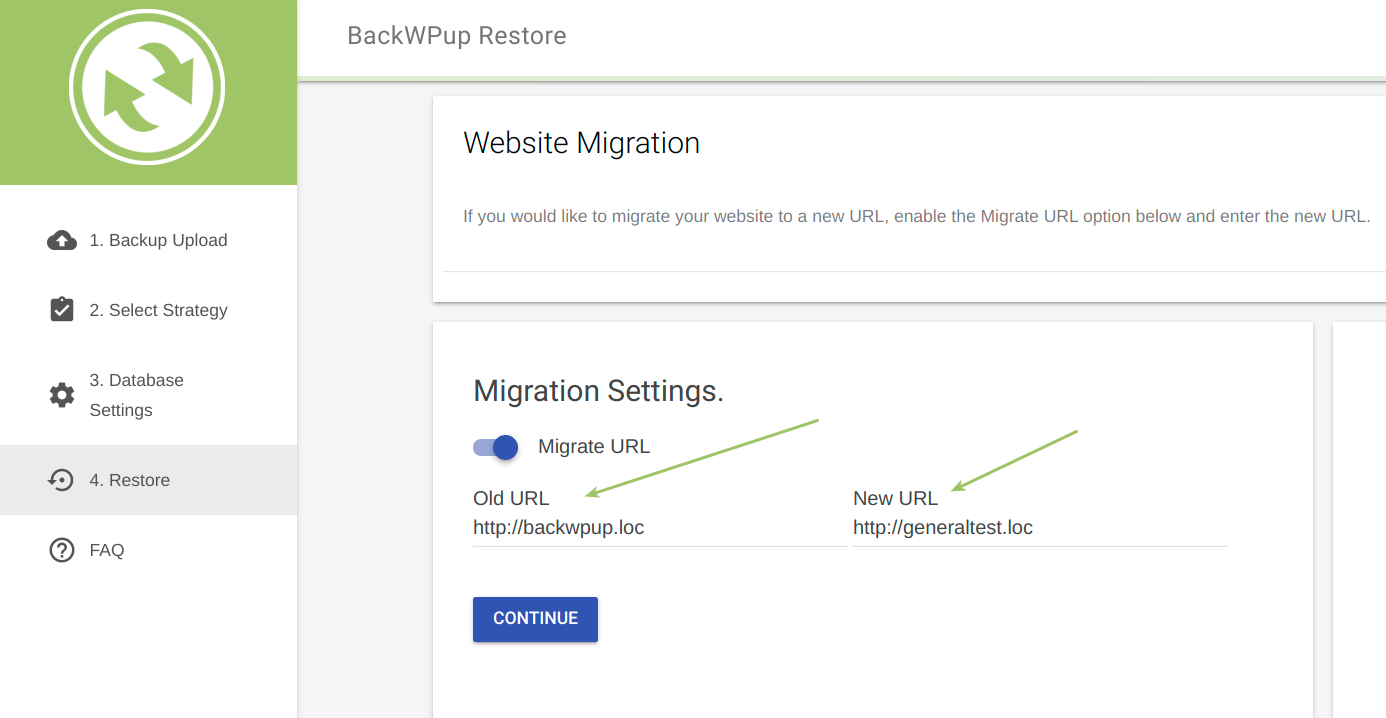
Lorsque l'URL de migration est sélectionnée, les valeurs « Ancienne URL » et « Nouvelle URL » s'affichent. La première est extraite de l'archive de sauvegarde, tandis que la seconde provient du serveur vers lequel le site sera migré.
Cliquez sur le bouton « CONTINUER » pour valider les paramètres.
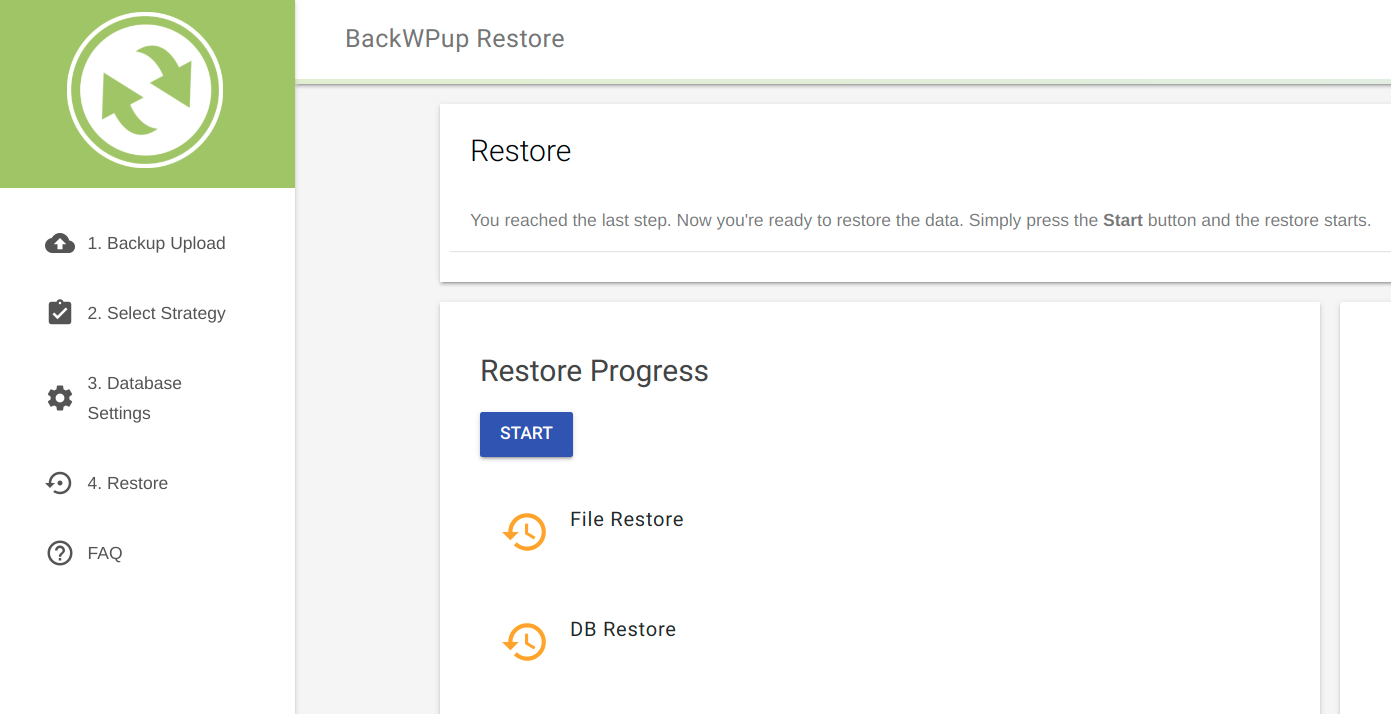
À ce stade, tout est prêt. Le processus de restauration peut désormais être lancé en cliquant sur le bouton « DÉMARRER », comme le montre l'image ci-dessus.
Ce processus permettra de reconfigurer l’installation d’ WordPress , telle qu’elle figure dans l’archive téléchargée, mais chaque occurrence de l’« ancienne URL » sera correctement remplacée par celle indiquée comme « nouvelle URL ».
Commençons la procédure.
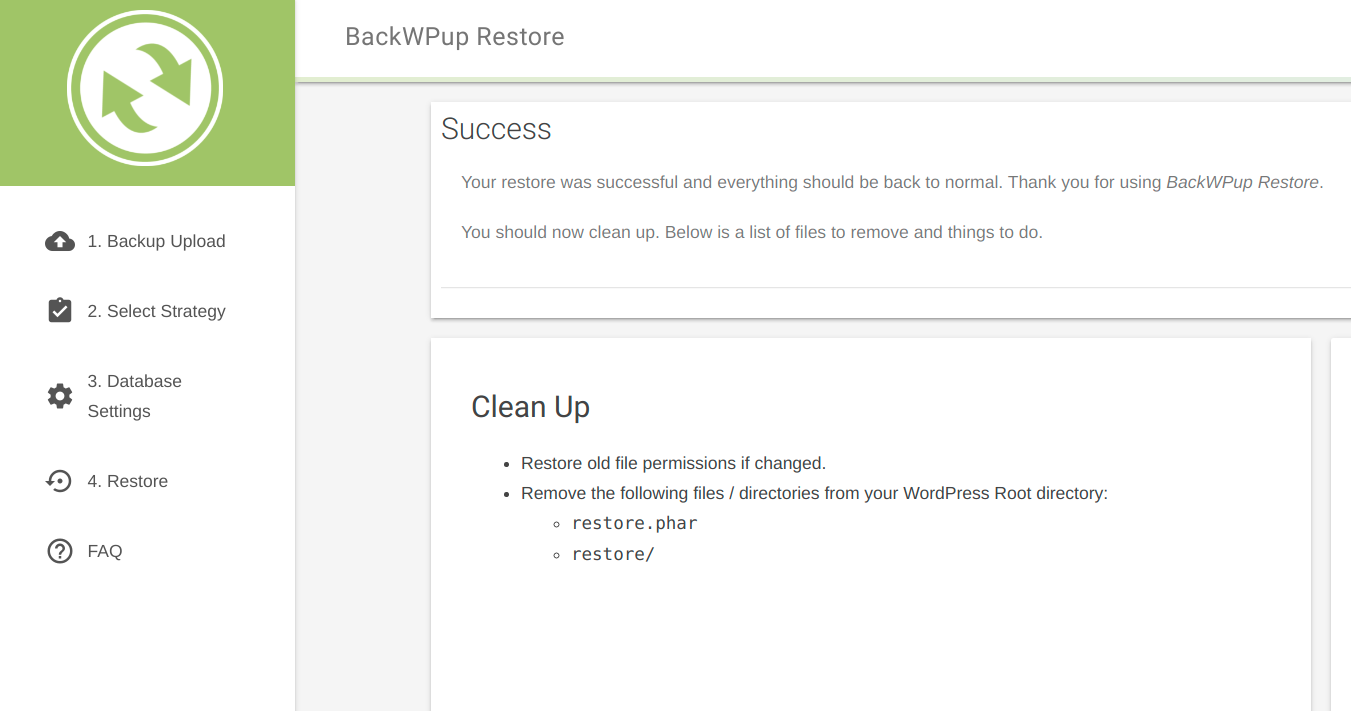
Une fois la migration terminée avec succès, un message s'affiche, comme le montre l'image ci-dessus.
Suivez les instructions de nettoyage et essayez d'accéder à la nouvelle URL depuis votre navigateur pour vérifier que la migration s'est bien déroulée.
Migrer votre site vers la nouvelle URL à l'aide du plugin
Comme indiqué précédemment, la migration peut être effectuée non seulement via l'application autonome de restauration, mais également à l'aide du plugin standard. À titre d'exemple, nous proposons une brève description des principales étapes de la migration afin de montrer comment elles sont présentées dans le plugin.
Pour effectuer une migration, nous suivons la procédure de restauration habituelle décrite dans la rubrique «Comment utiliser la fonctionnalité de restauration d’ BackWPup ? »
Une fois la connexion à la base de données testée avec succès, la page proposant l'option de migration s'affiche
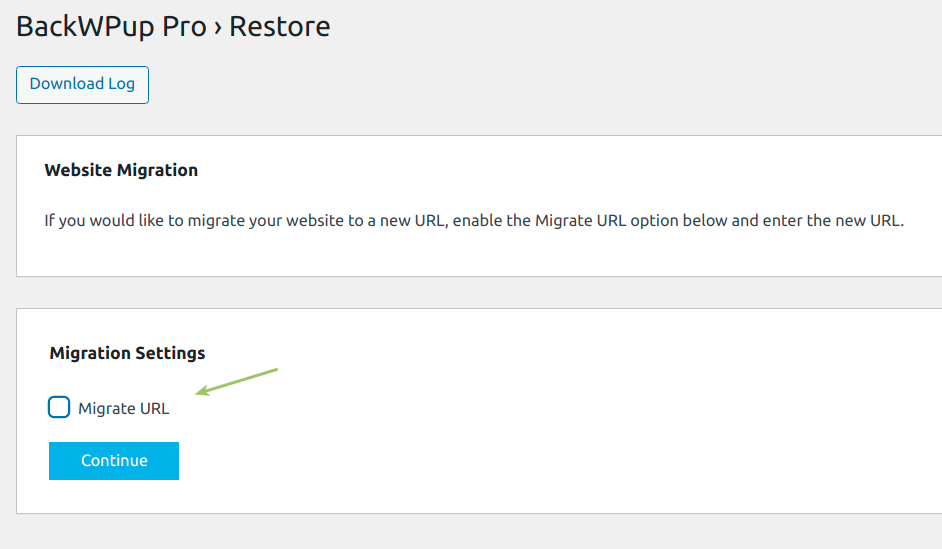
Ici, une fois l'option activée, les champs « Ancienne URL » et « Nouvelle URL » s'affichent. Comme précédemment, les valeurs par défaut de ces URL sont détectées automatiquement, mais la nouvelle URL peut également être modifiée.
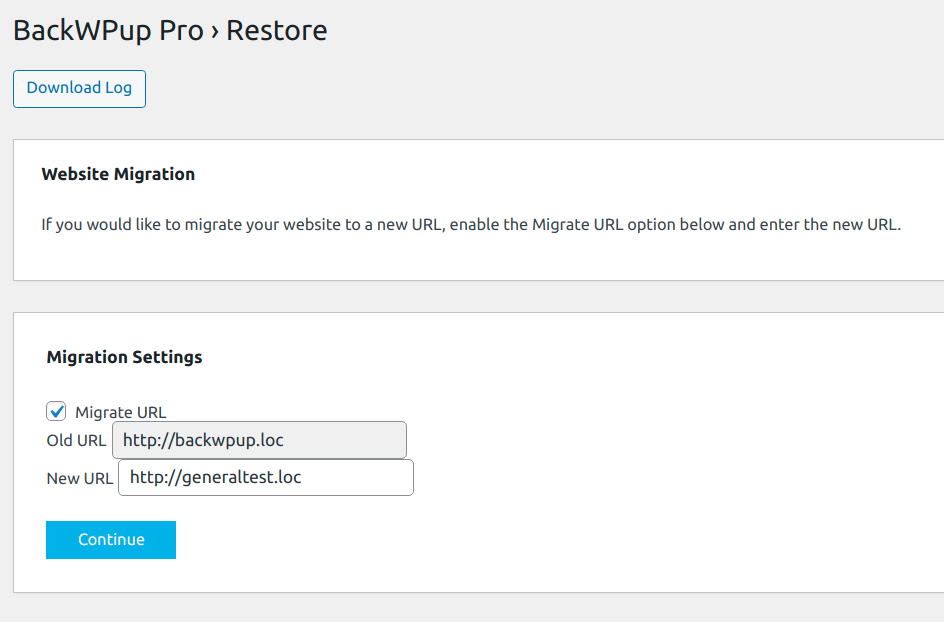
Enfin, cliquez sur « CONTINUER » pour terminer le processus de migration comme décrit précédemment.

