

In questo tutorial vi mostreremo come eseguire una migrazione verso un nuovo URL con BackWPup. Vediamo insieme come fare!
Creare l'archivio di backup
Il primo passo da compiere è creare un archivio di backup del proprio sito tramite BackWPup Pro . A tal fine, è possibile consultare il seguente tutorial: Creare un backup completo di WordPress : database e file
Una volta eseguito il backup completo, è possibile scaricare l'archivio di backup sul proprio computer locale e procedere con il passaggio successivo.
Installa l'app autonoma "Restore"
La migrazione può essere eseguita sul nuovo server tramite il plugin standard BackWPup oppure utilizzando l'app Standalone Restore, anch'essa inclusa nel pacchetto BackWPup .
In questo esempio utilizzeremo l'app autonoma, poiché la migrazione di un sito viene solitamente eseguita da un sito di origine a un nuovo server “pulito”. Per ulteriori informazioni su come installare l'app autonoma, è possibile consultare la guida “Installazione dell'BackWPup ” e “Ripristino dell'app autonoma”.
Se l'app è già installata, è giunto il momento di eseguire la migrazione vera e propria. Procedere con la sezione successiva.
Trasferisci il tuo sito al nuovo URL
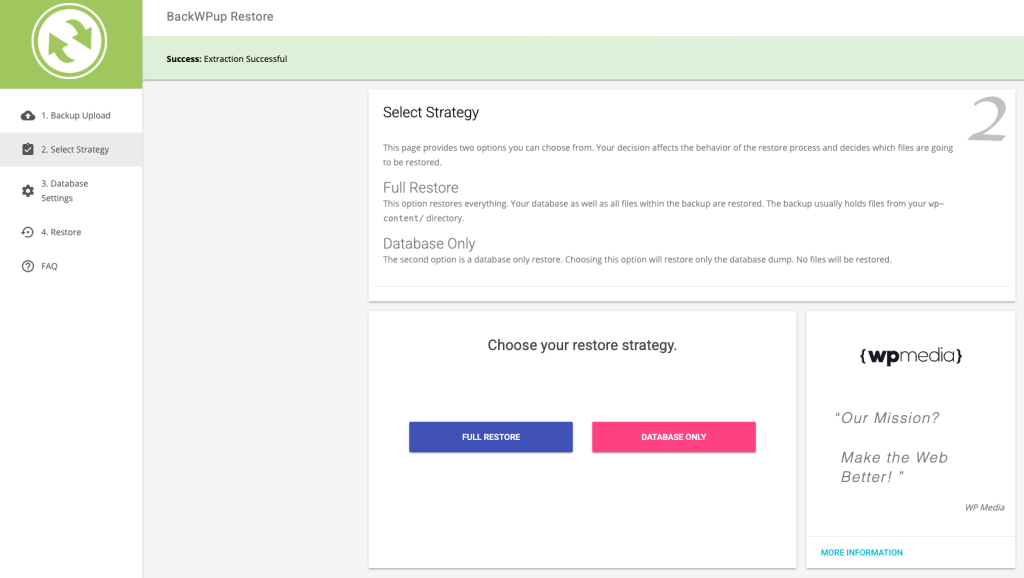
Con l'app autonoma, per prima cosa carichiamo il pacchetto di archivio di backup creato come descritto nelle sezioni precedenti, quindi possiamo selezionare la strategia di ripristino. Nel nostro caso, selezioniamo l'opzione completa.
Successivamente, al punto 3, è necessario inserire i parametri di connessione al database: questi si riferiscono al database presente sul server remoto, pertanto il database deve essere stato creato in precedenza. Se sul server remoto è già presente un’installazione di WordPress , queste informazioni sono disponibili anche nel file wp-config.php.
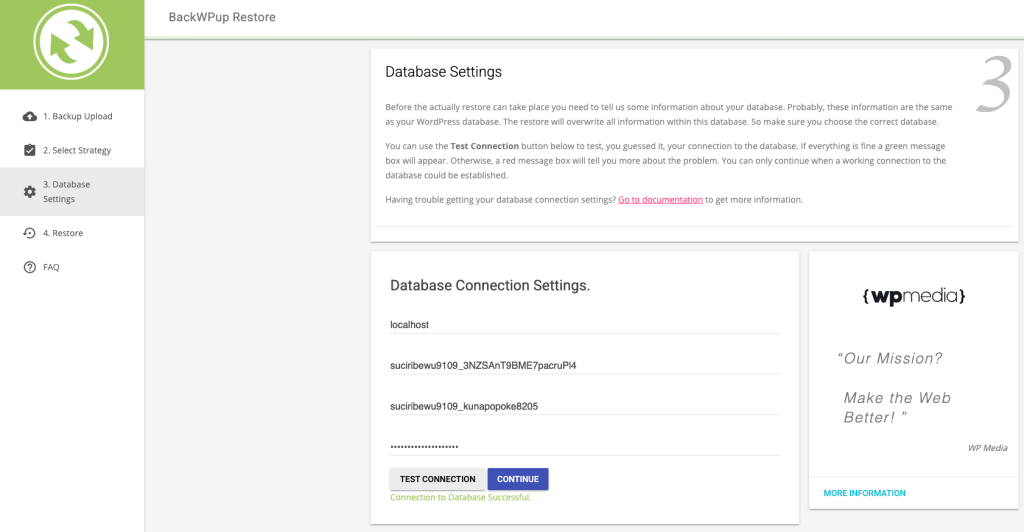
Dopo aver inserito le credenziali, clicca sul pulsante “VERIFICA CONNESSIONE” per verificare che sia possibile stabilire la connessione. Infine, clicca sul pulsante “CONTINUA” per procedere.
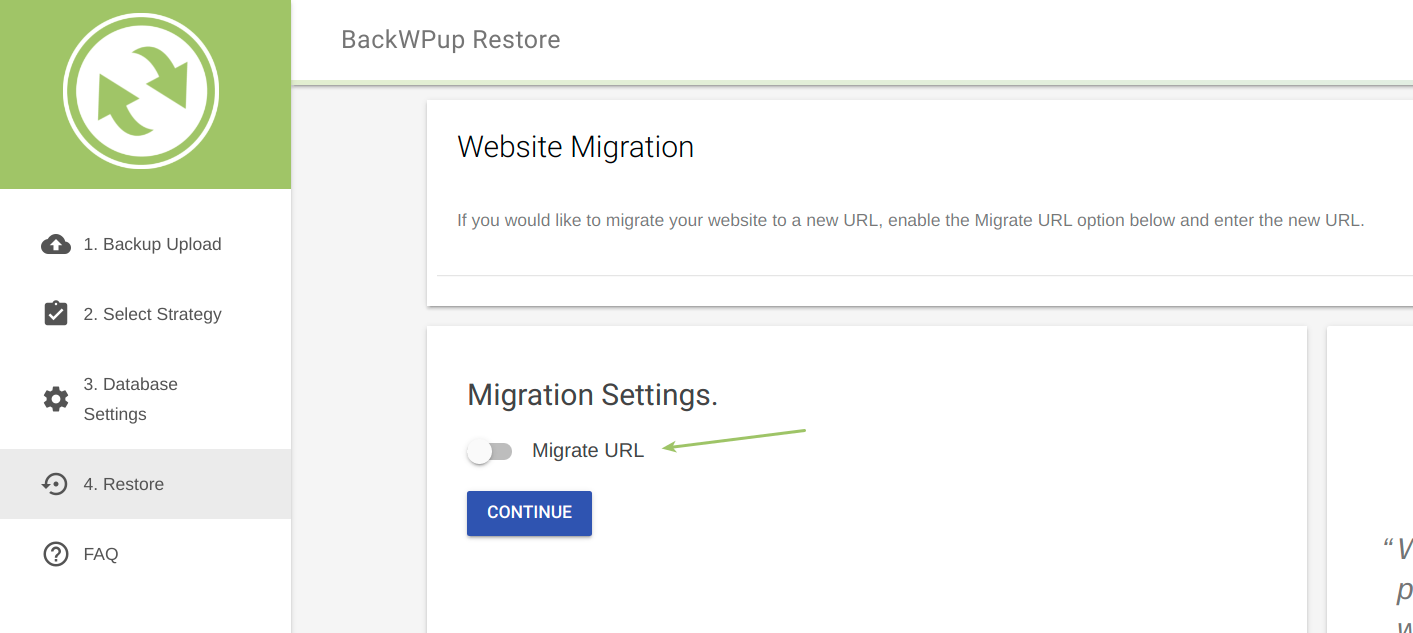
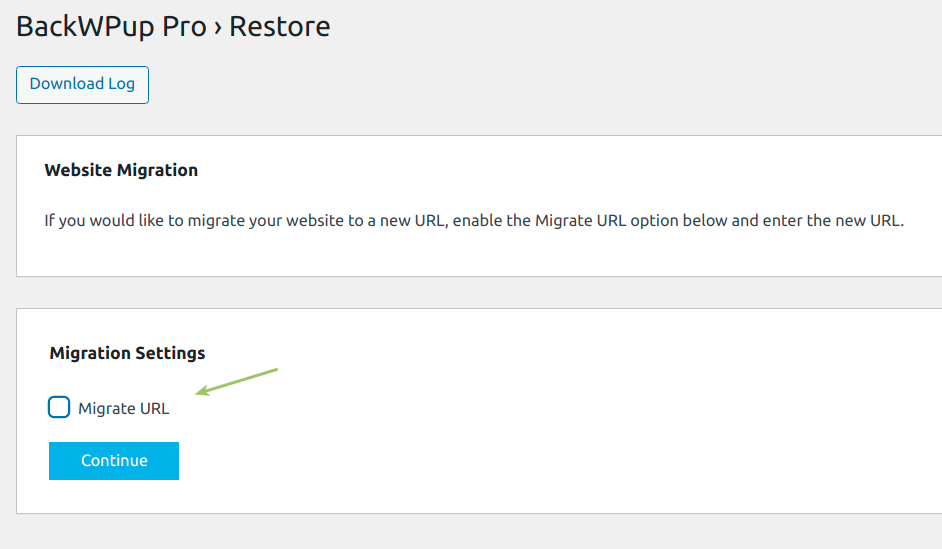
Nel passaggio 4 è disponibile l'opzione di migrazione. Se non si seleziona tale opzione, il pacchetto di archivio di backup verrà ripristinato sul server remoto, facendo riferimento al valore dell'URL del server di origine.
Poiché vogliamo invece eseguire una migrazione, dobbiamo selezionare l'opzione di migrazione, come mostrato nell'immagine qui sotto.
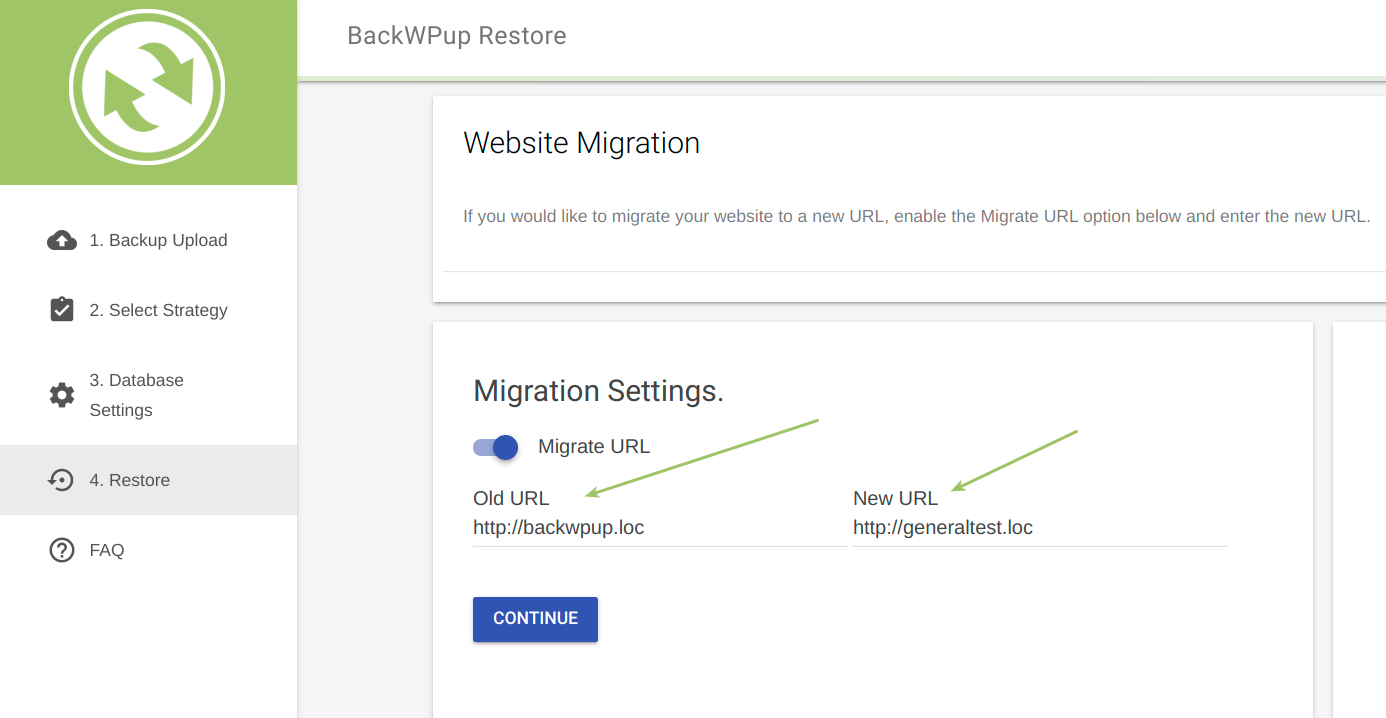
Quando si seleziona l'URL di migrazione, vengono visualizzati i valori " Vecchio URL " e "Nuovo URL ". Il primo viene letto dall'archivio di backup, mentre il secondo proviene dal server su cui verrà migrato il sito.
Fai clic sul pulsante CONTINUA per confermare le impostazioni.
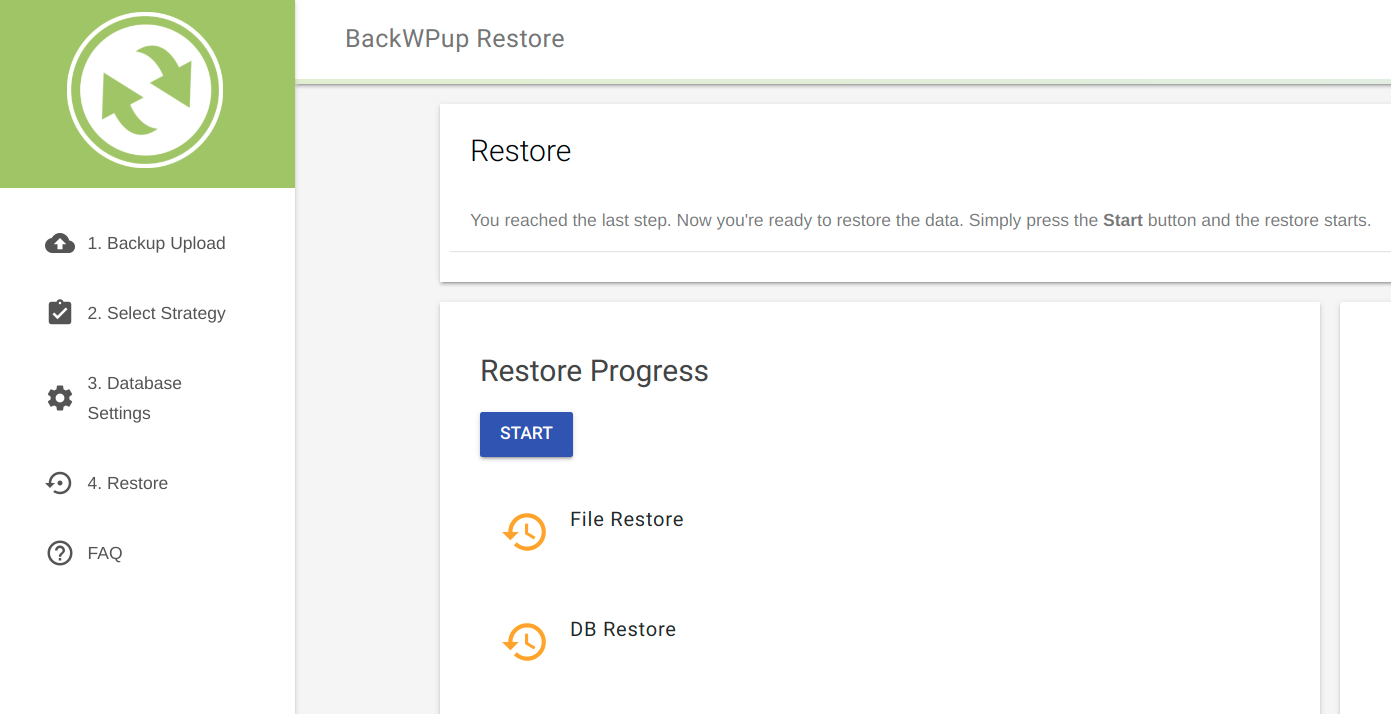
A questo punto, è tutto pronto. È ora possibile avviare il processo di ripristino cliccando sul pulsante AVVIA, come mostrato nell'immagine qui sopra.
Il processo ripristinerà la stessa installazione di WordPress contenuta nell'archivio caricato, ma ogni occorrenza del Vecchio URL verrà correttamente sostituita con quella specificata come Nuovo URL.
Diamo il via alla procedura.
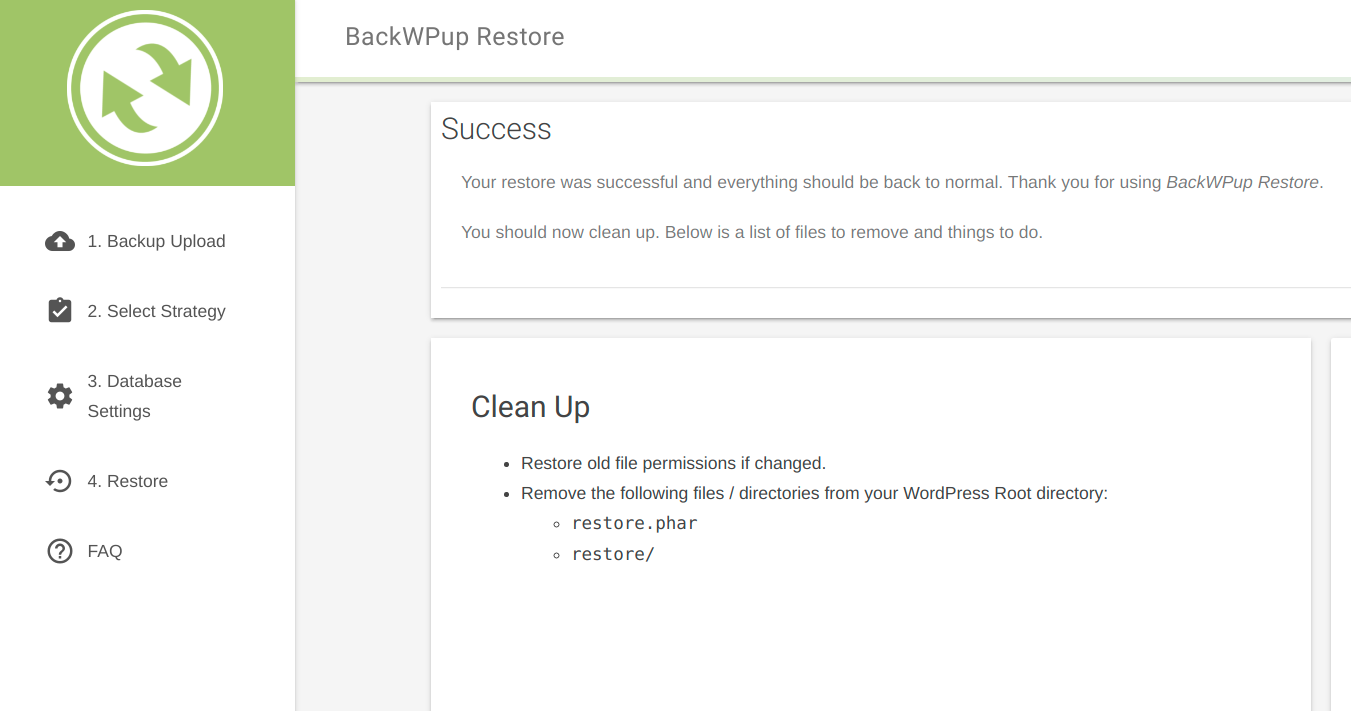
Una volta completata con successo la migrazione, viene visualizzato un messaggio, come mostrato nell'immagine sopra.
Segui le istruzioni di pulizia e prova ad accedere con il tuo browser al nuovo URL per verificare che la migrazione sia stata eseguita correttamente.
Esegui la migrazione del tuo sito al nuovo URL tramite il plugin
Come già detto, la migrazione può essere eseguita non solo tramite l’app Standalone Restore, ma anche utilizzando il plugin standard. A titolo esemplificativo, forniamo una breve descrizione delle principali fasi della migrazione per illustrare come vengono visualizzate nel plugin.
Per eseguire una migrazione, seguiamo la consueta procedura di ripristino descritta nella guida“Come si utilizza la funzione di ripristino di BackWPup ?”.
Una volta verificata con successo la connessione al database, viene visualizzata la pagina con l'opzione di migrazione
A questo punto, dopo aver abilitato l'opzione, vengono visualizzati i campi "Vecchio URL " e "Nuovo URL ". Come in precedenza, i valori predefiniti per tali URL vengono rilevati automaticamente, ma è anche possibile modificare il nuovo URL.
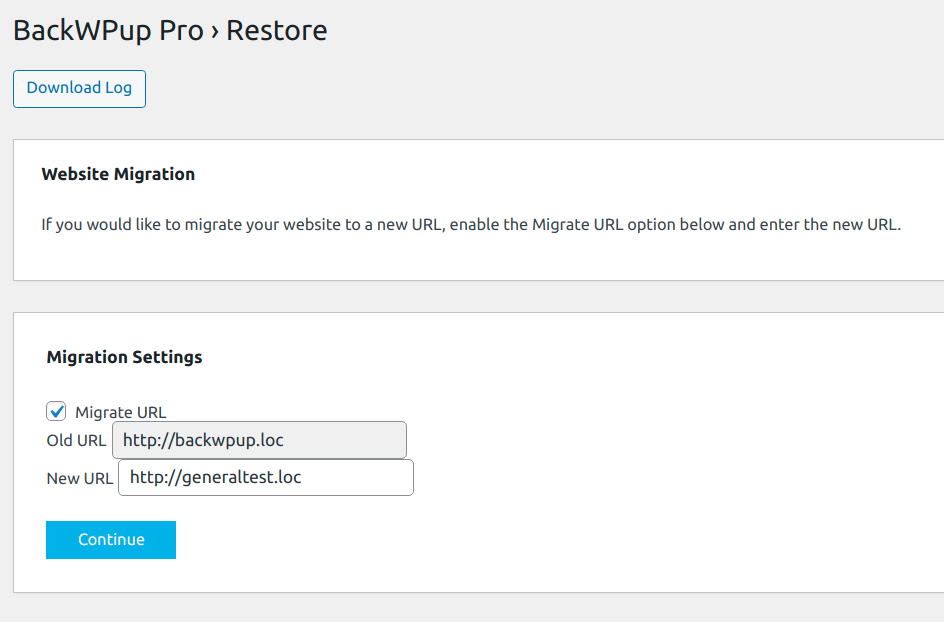
Infine, fai clic su CONTINUA per completare il processo di migrazione come descritto in precedenza.

