Indice
WordPress Il backup è fondamentale in qualsiasi situazione. Anche se al momento il tuo sito web non presenta alcun problema, disporre di una copia aggiornata del sito può risparmiarti un sacco di grattacapi.
In media, ogni giorno vengono hackerati 30.000 siti web. Solo nel 2020, i casi di ransomware sono aumentati del 150%. Eseguire regolarmente un backup su WordPress è un’ottima procedura di recupero dati per il tuo sito web.
Grazie a questi backup, gli utenti possono ripristinare facilmente i dati sui propri siti web WordPress . Ciò consente di evitare tempi di inattività prolungati, la perdita definitiva dei dati e qualsiasi danno grave al sito web.
In questo articolo vedremo come eseguire un backup di WordPress utilizzando tre metodi diversi: manualmente, tramite un plugin e tramite un provider di hosting. Cominciamo!
Perché è necessario eseguire backup c WordPress ?
Ogni sito web, indipendentemente dalle sue dimensioni, è esposto al rischio di attacchi da parte di hacker, malware ed errori. Pertanto, è fondamentale adottare misure di sicurezza adeguate per il proprio sito web.
Eseguire regolarmente il backup di un sito web è uno dei migliori esempi di misure di sicurezza. Ciò garantisce un ulteriore livello di protezione e migliora l'efficienza della manutenzione del sito.
Un sito web standard di WordPress è costituito dai file di installazione principali e dai contenuti, quali plugin e temi. Il database, invece, contiene i dati del sito, quali post, commenti e altro ancora.
Entrambi questi tipi di dati sono fondamentali per il corretto funzionamento del tuo sito web WordPress . Qualsiasi danno a uno di questi file potrebbe causare il malfunzionamento del sito e renderlo inaccessibile.
Qualche minuto di inattività potrebbe non rappresentare un grosso problema per i piccoli siti web business , ma i siti di e-commerce e business di medie e grandi dimensioni potrebbero subire gravi perdite.
Secondo Gartner, il costo medio dei tempi di inattività è di circa 5.600 dollari al minuto. Carbonite, dal canto suo, stima una perdita compresa tra i 137 e i 427 dollari al minuto per i siti di piccole dimensioni business .
Tuttavia, le conseguenze della mancata esecuzione di un backup vanno ben oltre il periodo di inattività del sito. Ecco alcuni altri motivi per cui il backup di un sito web è fondamentale:
- Prevenire la perdita definitiva dei dati
Gli errori umani sono responsabili di circa il 75% di tutti gli episodi di perdita di dati. Nella maggior parte dei casi, un sito web viene gestito da più utenti, il che aumenta la probabilità che si verifichino errori.
Errori quali la cancellazione accidentale, i file danneggiati e così via. Fortunatamente, grazie a un backup regolare su WordPress , è possibile ripristinare rapidamente il sito web allo stato precedente in caso di eventuali errori.
- Proteggere il sito da eventuali problemi del server
I problemi relativi ai server possono verificarsi in qualsiasi momento per una serie di motivi: minacce informatiche, cambiamenti estremi nell'ambiente, errori umani, vulnerabilità di sicurezza e così via.
Nel peggiore dei casi, potresti perdere tutti i dati presenti sul server e dover ricreare l'intero sito web da zero. È proprio in questi casi che un backup del sito web si rivela utilissimo!
In caso di guasto del server, i file di backup più recenti di WordPress possono farti risparmiare molto tempo e fatica nel processo di ripristino del sito.
- Per la migrazione del sito web
Disporre di un backup WordPress è molto utile anche per la migrazione dei dati. Nel caso in cui si desideri aggiornare i server o cambiare provider di hosting, questi backup contribuiranno sicuramente a velocizzare il processo di trasferimento.
Leggi il nostro altro articolo per scoprire altri motivi per cui i backup di WordPress sono estremamente importanti.
Quando è necessario effettuare backup c WordPress ?
Come già detto in precedenza, l'esecuzione di un backup WordPress è una delle misure più importanti da adottare per prevenire la perdita definitiva dei dati e le conseguenze negative per il sito web.
In qualità di proprietario di un sito web, ti starai sicuramente chiedendo quando è necessario eseguire un backup su WordPress e con quale frequenza dovresti eseguire il backup dei file del tuo sito web.
Non esiste una risposta valida per tutti a questa domanda. La frequenza ottimale per il backup di un sito WordPress dipende dalla natura del sito stesso.
In generale, ci sono tre tipi di backup più comuni che dovresti conoscere se sei il proprietario di un sito web: il backup giornaliero, quello settimanale e quello mensile.
I siti web attivi e dinamici con contenuti aggiornati regolarmente, come i siti di notizie e i negozi di e-commerce, dovrebbero essere sottoposti a backup con la stessa frequenza con cui vengono aggiornati.
Ciò significa che, se il sito web pubblica contenuti quotidianamente, un backup giornaliero è la soluzione più adatta, mentre un backup settimanale rappresenta la seconda opzione migliore.
D'altra parte, i siti web statici, come i profili aziendali, i portfolio e altri siti web informativi in sola lettura, possono essere sottoposti a backup con minore frequenza.
Come regola generale, ecco i casi più comuni in cui è assolutamente indispensabile effettuare un test di accettazione ( backup job ) prima dell'implementazione:
- Apportare modifiche di qualsiasi tipo ai file WordPress
- Aggiornamento delle versioni e dei file di base di WordPress
- Caricamento e installazione di componenti aggiuntivi di terze parti
- Modifica e spostamento dei file di base di WordPress
3 semplici modi per eseguire il backup del tuo sito WordPress
Ora che abbiamo parlato dell’importanza dei backup di WordPress , questa sezione ti mostrerà come eseguire il backup di un sito web WordPress utilizzando tre semplici metodi.
Ecco una breve panoramica dei tre approcci:
- Backup automatico tramite il plugin " BackWPup "
- Backup manuale tramite il client FTP FileZilla
- Backup automatico/manuale tramite il provider di hosting web
Come eseguire un backup utilizzando un plugin
Uno dei modi più semplici per eseguire un backup del sito web WordPress è tramite un plugin. Fortunatamente, al momento sono disponibili sul CMS centinaia di plugin, sia gratuiti free che a pagamento.
BackWPup, ad esempio. Questo plugin free offre un’ampia gamma di funzioni di backup utili e potenti, rendendolo una delle scelte migliori per i backup di WordPress .

Tra le sue funzionalità principali figurano i backup automatici di database e file, i controlli dei database, la gestione dei backup e il supporto multisito advanced WordPress .
Oltre a ciò, BackWPup offre anche una versione BackWPup Pro che include funzionalità ancora più avanzate, come il ripristino automatico e di emergenza, a partire da 69 $ all’anno.
Per eseguire un backup “ WordPress ” con l’ BackWPup, segui questi passaggi:
- Installa “ BackWPup ” dalla directory dei plugin di WordPress e attivalo.
- Una volta installato il plugin, clicca sulle impostazioni di “ BackWPup ” nella barra laterale sinistra della dashboard di “ WordPress ” > “Aggiungi nuovo lavoro”.
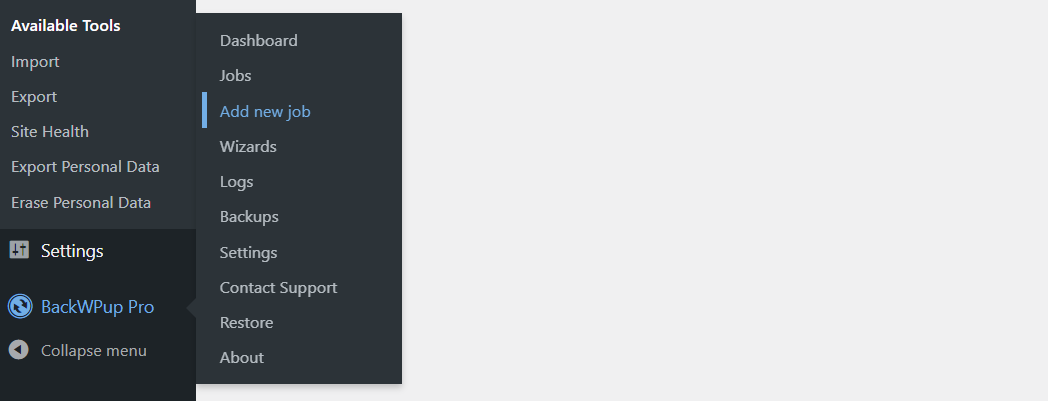
- Assegna un nome al file di backup nel Nome del lavoro sezione. Sotto Mansioni lavorative, spuntare tutte le caselle, o almeno quelle Database e Backup dei file. Ecco una breve spiegazione di ciascuna opzione:
- Backup del database — esegue il backup del database dell'installazione del tuo sito web. Le informazioni memorizzate nel database includono utenti, post, pagine, commenti, categorie, tag, campi personalizzati e altre impostazioni di WordPress .
- Backup dei file — esegue il backup dei file dell'installazione del tuo sito web. Questi file includono file di WordPress , temi, plugin, contenuti, nonché immagini e file multimediali.
- WordPress Supporto XML — questa funzione esporta le informazioni dal database del sito web in un file XML, che può essere importato in altre pagine o siti.
- Elenco dei plugin installati — mostra un elenco dei plugin installati sul sito web. Se si verifica un problema, indica quali plugin reinstallare.
- Verifica delle tabelle del database: questa funzione verifica la presenza di dati danneggiati nel database durante il processo di backup e li ripara.
- Nella sezione " Creazione file di backup", specificare il nome e il formato dell'archivio. In questo esempio, utilizziamo le opzioni predefinite del plugin.
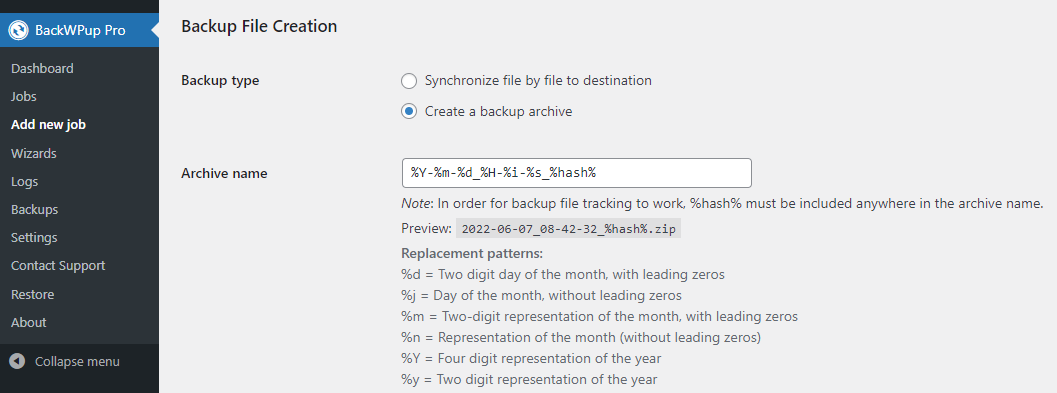
- Quindi, seleziona la posizione in cui desideri salvare il file di backup nella sezione “Destinazione del processo ”. Se utilizzi l’ BackWPup Pro , avrai a disposizione ulteriori opzioni per la destinazione del backup.
- Per ottenere informazioni sul processo di backup, inserisci il tuo indirizzo e-mail nella sezione " File di log". Quindi, fai clic sul pulsante " Salva modifiche ".
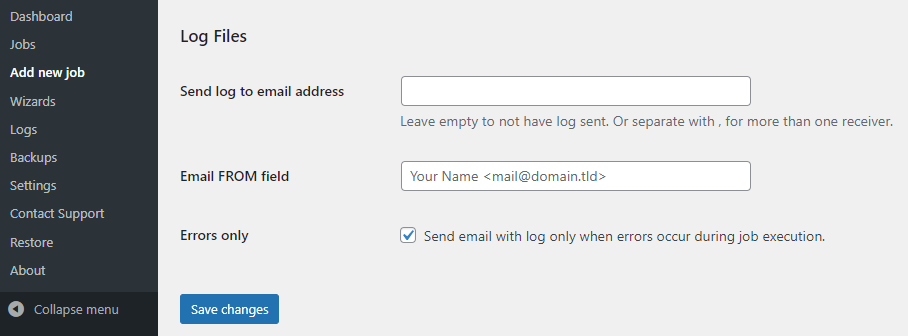
- Una volta creato il processo, nella parte superiore dello schermo apparirà un messaggio di conferma. Fai clic su "Esegui ora " per avviare il processo di backup completo del tuo sito web WordPress .
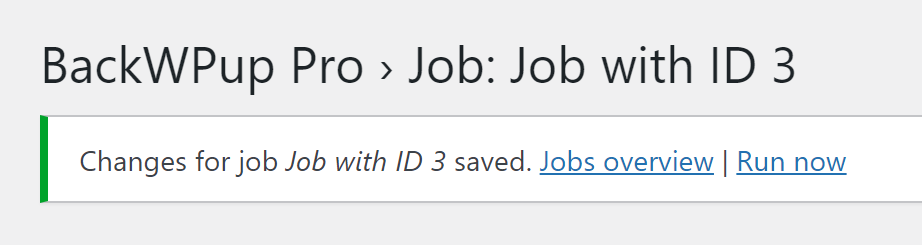
Se dovessi aver bisogno di eseguire il backup solo di determinati file, ogni scheda delle impostazioni di “ BackWPup ” offre ulteriori opzioni di configurazione per impostare le tue preferenze. Ecco una breve spiegazione delle schede:
- Pianificazione — utilizzata per creare processi di scheduled backup . Gli utenti possono scegliere di farlo manualmente, tramite WordPress cron o altri servizi di terze parti cron .
- Backup del database — offre la possibilità di eseguire il backup solo dei file di database di un sito web. Gli utenti possono selezionare le tabelle e i tipi di database di cui desiderano eseguire il backup.
- File — utilizzati per creare copie di backup dei file del sito web, quali contenuti, plugin e temi.
- Plugin — esegue il backup di tutti i plugin installati sul sito web WordPress .
- A: Cartella — serve per creare e inviare backup alla cartella wp-content sul tuo server.
Come eseguire manualmente il backup dei siti web
Per impostazione predefinita, i file del sito web WordPress sono archiviati nella directory principale del server denominata public_html. È possibile accedere a questa cartella manualmente o tramite il proprio provider di hosting.
Per accedere manualmente alla directory public_html è necessaria una connessione FTP. In questa sezione utilizzeremo FileZilla come esempio, ma è possibile utilizzare anche altri client.
Tieni presente che un backup manuale di WordPress può risultare complesso per i principianti con un'esperienza tecnica limitata. Consigliamo questo metodo solo se sai esattamente cosa stai facendo.
- Per prima cosa, assicurati che sul tuo server web sia installato un server FTP. Fortunatamente, la maggior parte dei provider di hosting fornisce di default una connessione FTP e le relative credenziali.
- Una volta ottenute le credenziali per effettuare l'accesso e connettersi a un client FTP, scarica e installa sul tuo computer il programma che preferisci. Ecco il link ufficiale per scaricare FileZilla.
- Apri FileZilla e vai su File > Gestione siti > Nuovo sito. Inserisci il nome host, il nome utente e la password utilizzando le credenziali FTP corrette, quindi fai clic su Connetti.
- Una volta stabilita con successo la connessione, è possibile fare clic con il tasto destro del mouse sulla cartella `public_html ` del sito nella scheda “Sito remoto ”.
- Fai clic con il tasto destro del mouse sulla cartella "public_html" per scaricare il suo contenuto sul tuo computer. FileZilla ti avviserà quando i backup saranno completati.
Se desideri eseguire il backup solo di determinati file presenti nella directory public_html, fai doppio clic sulla cartella e clicca con il tasto destro del mouse sui file che desideri scaricare.
Come eseguire un backup utilizzando il proprio provider di hosting web
Se utilizzi un servizio di web hosting per ospitare il tuo sito web, puoi eseguire backup sia manuali che automatici del sito, a seconda del provider che hai scelto.
La maggior parte dei provider di web hosting offre backup automatici come parte del proprio servizio. Tuttavia, è anche possibile eseguire backup manuali tramite il pannello di controllo fornito dal provider.
Uno dei pannelli di controllo più diffusi tra gli host web è cPanel. Per scoprire come eseguire il backup di un sito web utilizzando questo strumento, consulta la documentazione ufficiale dedicata al backup su cPanel.
Un’altra possibilità è quella di contattare il servizio di assistenza clienti del proprio provider di hosting e chiedere se offre o mette a disposizione un servizio di backup automatico per i clienti.
Conclusione!
Una soluzione di backup affidabile ti eviterà un sacco di problemi in caso di malfunzionamento del tuo sito. È una delle strategie più efficaci per risparmiare tempo e denaro.
Questo articolo ha illustrato tre diversi metodi per eseguire il backup di WordPress ; ecco un breve riassunto:
- Backup automatici e programmati tramite il plugin " BackWPup "
- Backup manuali tramite un server FTP e una connessione FTP
- Backup automatici e manuali tramite il provider di web hosting.
Qual è il metodo di backup più adatto al tuo sito web? Visita il nostro blog BackWPup e consulta la nostra documentazione per saperne di più sui backup di WordPress .