Table des matières
WordPress La sauvegarde est essentielle dans toutes les situations. Même si votre site web ne présente aucun problème pour le moment, disposer d'une copie à jour de celui-ci peut vous éviter bien des soucis.
En moyenne, 30 000 sites web sont piratés chaque jour. Rien qu'en 2020, les cas de ransomware ont augmenté de 150 %. Effectuer régulièrement une sauvegarde sur WordPress constitue une bonne mesure de récupération des données pour votre site web.
Grâce à ces sauvegardes, les utilisateurs peuvent facilement restaurer les données de leurs sites web WordPress . Cela permet d'éviter les interruptions de service prolongées, la perte définitive de données et tout dommage grave au site web.
Cet article explique comment effectuer une sauvegarde d'WordPress à l'aide de trois méthodes différentes : manuellement, via un plugin et via un hébergeur web. C'est parti !
Pourquoi avez-vous besoin de sauvegardes « WordPress » ?
Tout site web, quelle que soit sa taille, est exposé aux attaques de pirates informatiques, aux logiciels malveillants et aux erreurs. Il est donc essentiel de mettre en place des mesures de sécurité efficaces pour son site web.
Effectuer régulièrement une sauvegarde de son site web est l'un des meilleurs exemples de mesures de sécurité. Cela apporte un niveau de sécurité supplémentaire et améliore l'efficacité de la maintenance du site.
Un site web WordPress standard se compose de ses fichiers d'installation de base et de son contenu, tels que les extensions et les thèmes. Quant à sa base de données, elle stocke les données du site, notamment les articles, les commentaires et bien plus encore.
Ces deux types de données sont indispensables au bon fonctionnement de votre site web WordPress . Toute corruption de l'un de ces fichiers pourrait entraîner un dysfonctionnement de votre site web et le rendre inaccessible.
Quelques minutes d'indisponibilité ne constituent peut-être pas un problème majeur pour les petits sites web business , mais les sites de commerce électronique et business de taille moyenne à grande pourraient subir des pertes considérables.
Selon Gartner, le coût moyen d'une interruption de service s'élève à environ 5 600 dollars par minute. De son côté, Carbonite estime que les pertes pour les sites de petites entreprises business se situent entre 137 et 427 dollars par minute.
Cependant, les conséquences d'une absence de sauvegarde vont bien au-delà de l'indisponibilité du site. Voici quelques autres raisons pour lesquelles la sauvegarde d'un site web est essentielle :
- Éviter la perte définitive de données
Les erreurs humaines sont à l'origine d'environ 75 % de tous les incidents liés à la perte de données. Dans la plupart des cas, plusieurs utilisateurs gèrent un site web, ce qui augmente le risque d'erreurs.
Des erreurs telles que la suppression accidentelle de fichiers, la corruption de fichiers, etc. Heureusement, grâce à une sauvegarde régulière de WordPress , vous pouvez rapidement restaurer le site web à son état antérieur en cas d'erreur.
- Protéger le site contre les problèmes liés au serveur
Des problèmes de serveur peuvent survenir à tout moment pour diverses raisons : cybermenaces, changements extrêmes de l'environnement, erreurs humaines, failles de sécurité, etc.
Dans le pire des cas, vous risquez de perdre toutes les données stockées sur le serveur et de devoir recréer l'intégralité du site web à partir de zéro. C'est là qu'une sauvegarde du site web s'avère très utile !
En cas de panne du serveur, vos fichiers de sauvegarde les plus récents d'WordPress peuvent vous faire gagner beaucoup de temps et vous épargner bien des efforts lors de la restauration de votre site.
- Pour la migration d'un site web
Disposer d'une sauvegarde « WordPress » s'avère également très utile pour la migration des données. Si vous souhaitez changer de serveur ou de fournisseur d'hébergement, ces sauvegardes vous permettront sans aucun doute d'accélérer le processus de migration.
Lisez notre autre article pour découvrir d'autres raisons pour lesquelles les sauvegardes d'WordPress sont extrêmement importantes.
Dans quels cas avez-vous besoin de sauvegardes « WordPress » ?
Comme nous l'avons vu précédemment, la création d'une sauvegarde WordPress est l'une des mesures les plus importantes à prendre pour éviter une perte définitive de données et des conséquences néfastes pour le site web.
En tant que propriétaire d'un site web, vous vous demandez sans doute quand vous devez effectuer une sauvegarde sur WordPress et à quelle fréquence vous devriez sauvegarder les fichiers de votre site web.
Il n'y a pas de réponse universelle à cette question. La fréquence optimale des sauvegardes d'un site WordPress dépend de la nature même du site.
En général, il existe trois fréquences de sauvegarde courantes que vous devez connaître en tant que propriétaire d'un site web : la sauvegarde quotidienne, la sauvegarde hebdomadaire et la sauvegarde mensuelle.
Les sites web actifs et dynamiques dont le contenu est régulièrement mis à jour, tels que les sites d'actualités et les boutiques en ligne, doivent faire l'objet d'une sauvegarde à chaque mise à jour.
Cela signifie que si le site web publie du contenu quotidiennement, une sauvegarde quotidienne est la solution la plus adaptée, tandis qu'une sauvegarde hebdomadaire constitue la deuxième meilleure option.
En revanche, les sites web statiques, tels que les présentations d'entreprise, les portfolios et autres sites web informatifs en lecture seule, peuvent être sauvegardés moins fréquemment.
En règle générale, voici les cas les plus courants dans lesquels il est absolument indispensable de réaliser une analyse de la chaîne de valeur ( backup job ) avant la mise en œuvre :
- Apporter des modifications aux fichiers « WordPress », quelles qu’elles soient
- Mise à jour des versions d'WordPress et des fichiers principaux
- Téléchargement et installation d'extensions tierces
- Modification et déplacement des fichiers principaux d'WordPress
3 méthodes simples pour sauvegarder votre site WordPress
Maintenant que nous avons évoqué l'importance des sauvegardes d'WordPress , cette section vous montrera comment sauvegarder un site web WordPress à l'aide de trois méthodes simples.
Voici un bref aperçu de ces trois approches :
- Sauvegarde automatique à l'aide du plugin « BackWPup »
- Sauvegarde manuelle via le client FTP FileZilla
- Sauvegarde automatique/manuelle via le fournisseur d'hébergement web
Comment effectuer une sauvegarde à l'aide d'un plugin
L'un des moyens les plus simples d'effectuer une sauvegarde d'un site web sous WordPress consiste à utiliser un plugin. Heureusement, il existe actuellement des centaines de plugins, free ou payants, disponibles sur ce CMS.
BackWPup, par exemple. Ce plugin free offre un large éventail de fonctionnalités de sauvegarde utiles et performantes, ce qui en fait l’un des meilleurs choix pour les sauvegardes WordPress .

Parmi ses principales fonctionnalités, on peut citer les sauvegardes automatisées des bases de données et des fichiers, les vérifications des bases de données, la gestion des sauvegardes ainsi que la prise en charge multisite advanced WordPress .
Par ailleurs, BackWPup propose également une version BackWPup Pro qui offre des fonctionnalités encore plus avancées, telles que la restauration automatique et d'urgence, à partir de 69 $ par an.
Pour effectuer une sauvegarde « WordPress » à l'aide de l'BackWPup, procédez comme suit :
- Installez « BackWPup » depuis le répertoire des plugins d'WordPress , puis activez-le.
- Une fois le plugin installé, cliquez sur les paramètres « BackWPup » dans la barre latérale gauche du tableau de bord d'WordPress > Ajouter une nouvelle tâche.
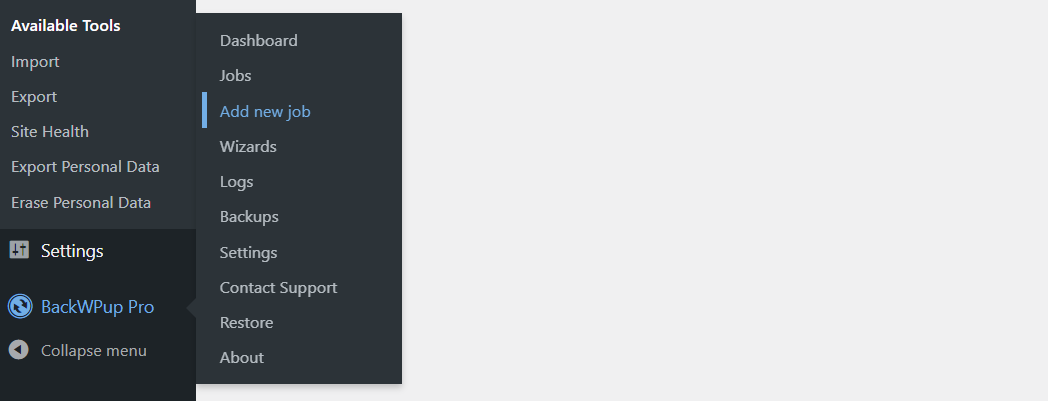
- Nommez votre fichier de sauvegarde dans le Intitulé du poste section. Sous Missions du poste, cochez toutes les cases, ou au moins les Base de données et Sauvegarde de fichiers. Voici une brève explication de chaque option :
- Sauvegarde de la base de données — permet de sauvegarder la base de données de votre installation de site web. Les informations stockées dans la base de données comprennent les utilisateurs, les articles, les pages, les commentaires, les catégories, les balises, les champs personnalisés et d'autres paramètres d'WordPress .
- Sauvegarde des fichiers — permet de sauvegarder les fichiers de votre installation de site web. Ces fichiers comprennent les fichiers d'WordPress , les thèmes, les extensions, le contenu, ainsi que les images et les fichiers multimédias.
- WordPress Prise en charge du format XML — cette fonctionnalité permet d'exporter des informations issues de la base de données du site web vers un fichier XML, qui peut ensuite être importé dans d'autres pages ou sites.
- Liste des extensions installées — affiche la liste des extensions installées sur le site web. En cas de problème, elle indique quelles extensions réinstaller.
- Vérification des tables de la base de données : cette fonctionnalité détecte les données corrompues dans la base de données pendant le processus de sauvegarde et les répare.
- Dans la section « Création du fichier de sauvegarde », indiquez le nom et le format de l'archive. Dans cet exemple, nous utilisons les options par défaut du plugin.
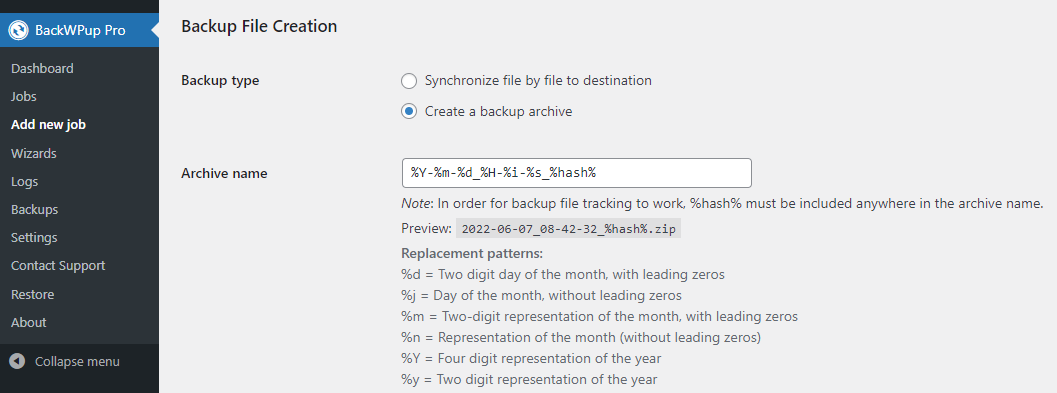
- Sélectionnez ensuite l'emplacement où vous souhaitez enregistrer le fichier de sauvegarde dans la section « Destination de la tâche ». Si vous utilisez l'BackWPup Pro , vous disposerez de davantage d'options de destination pour la sauvegarde.
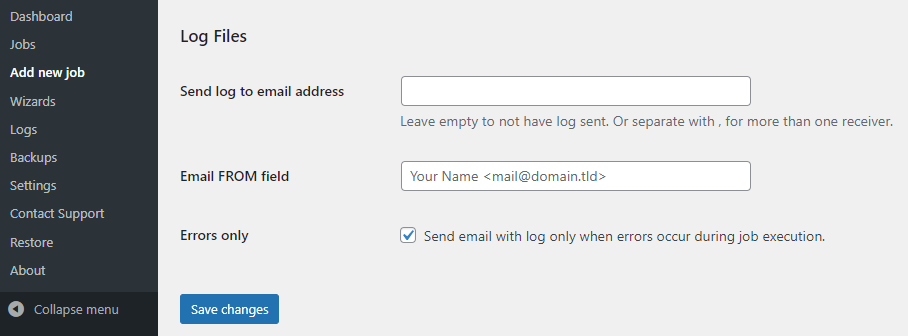
- Pour obtenir des informations sur le processus de sauvegarde, saisissez votre adresse e-mail dans la section « Fichiers journaux ». Cliquez ensuite sur le bouton « Enregistrer les modifications ».
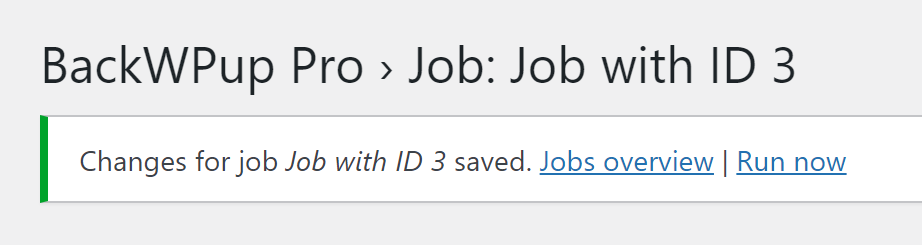
- Une fois la tâche créée, un message de confirmation s'affichera en haut de l'écran. Cliquez sur « Exécuter maintenant » pour lancer le processus de sauvegarde complète de votre site web WordPress .
Si vous souhaitez ne sauvegarder que certains fichiers, chaque onglet des paramètres d'BackWPup s propose davantage d'options de configuration pour définir vos préférences. Voici une brève présentation des onglets :
- Planification — permet de créer des tâches dans l’ scheduled backup . Les utilisateurs peuvent choisir de le faire manuellement, via l’ WordPress cron ou d’autres services tiers cron .
- Sauvegarde de la base de données — propose des options permettant de ne sauvegarder que les fichiers de base de données d'un site web. Les utilisateurs peuvent choisir les tables et les types de base de données qu'ils souhaitent sauvegarder.
- Fichiers — utilisés pour créer des sauvegardes des fichiers d'un site web, tels que le contenu, les extensions et les thèmes.
- Plugins — effectue une sauvegarde de tous les plugins installés sur le site WordPress .
- Vers : Dossier — permet de créer et d'envoyer des sauvegardes vers le dossier wp-content de votre serveur.
Comment sauvegarder manuellement des sites web
Par défaut, les fichiers du site web WordPress sont stockés dans le répertoire principal du serveur, appelé « public_html ». Vous pouvez accéder à ce dossier manuellement ou via votre hébergeur.
Pour accéder manuellement au répertoire public_html , une connexion FTP est nécessaire. Dans cette section, nous utilisons FileZilla à titre d'exemple, mais vous pouvez également utiliser d'autres clients.
Gardez à l’esprit qu’une sauvegarde manuelle d’ WordPress peut s’avérer complexe pour les débutants ayant une expérience technique limitée. Nous ne recommandons cette méthode que si vous savez exactement ce que vous faites.
- Tout d'abord, assurez-vous qu'un serveur FTP est bien installé sur votre serveur web. Heureusement, la plupart des hébergeurs fournissent par défaut une connexion FTP ainsi que les identifiants correspondants.
- Une fois que vous disposez des identifiants nécessaires pour vous connecter à un client FTP, téléchargez et installez l'outil de votre choix sur votre ordinateur. Voici le lien de téléchargement officiel de FileZilla.
- Ouvrez FileZilla, puis sélectionnez Fichier > Gestionnaire de sites > Nouveau site. Saisissez le nom d'hôte, le nom d'utilisateur et le mot de passe en utilisant les identifiants FTP corrects, puis cliquez sur « Se connecter ».
- Une fois la connexion établie, vous pouvez cliquer avec le bouton droit de la souris sur le répertoire « public_html » du site, dans l'onglet « Site distant ».
- Cliquez avec le bouton droit de la souris sur le dossier « public_html » pour télécharger son contenu sur votre ordinateur. FileZilla vous avertira ensuite lorsque les sauvegardes seront terminées.
Si vous souhaitez sauvegarder uniquement certains fichiers du répertoire public_html, double-cliquez sur ce dossier, puis cliquez avec le bouton droit de la souris sur les fichiers que vous souhaitez télécharger.
Comment effectuer une sauvegarde via votre hébergeur web
Si vous utilisez un service d'hébergement Web pour héberger votre site Web, vous pouvez effectuer des sauvegardes manuelles ou automatiques de votre site, selon le fournisseur que vous avez choisi.
La plupart des hébergeurs proposent des sauvegardes automatiques dans le cadre de leur service. Cependant, vous pouvez également effectuer des sauvegardes manuelles via le panneau de contrôle fourni par l'hébergeur.
L'un des panneaux de contrôle les plus populaires auprès des hébergeurs web est cPanel. Pour découvrir comment effectuer des sauvegardes de sites web à l'aide de cet outil, consultez la documentation officielle consacrée aux sauvegardes sous cPanel.
Une autre solution consiste à contacter le service client de votre hébergeur et à lui demander s'il propose ou met en place un service de sauvegarde automatique pour ses clients.
C'est fini !
Une solution de sauvegarde fiable vous évitera bien des soucis en cas de panne de votre site. C'est l'une des stratégies les plus efficaces pour économiser du temps et de l'argent.
Cet article présentait trois méthodes différentes de sauvegarde d'WordPress ; en voici un bref récapitulatif :
- Sauvegardes automatiques et programmées à l'aide du plugin « BackWPup »
- Sauvegardes manuelles à l'aide d'un serveur FTP et d'une connexion FTP
- Sauvegardes automatiques et manuelles via le fournisseur d'hébergement web.
Quelle méthode de sauvegarde est la plus adaptée à votre site web ? Consultez notre blog « BackWPup » et notre documentation pour en savoir plus sur les sauvegardes « WordPress ».