Índice
WordPress Las copias de seguridad son muy importantes en cualquier situación. Aunque ahora mismo tu página web no tenga ningún problema, disponer de una copia actualizada de la misma puede ahorrarte muchos quebraderos de cabeza.
De media, cada día se piratean 30 000 sitios web. Solo en 2020, los casos de ransomware aumentaron un 150 %. Realizar copias de seguridad periódicas con WordPress es una buena medida para recuperar los datos de tu sitio web.
Gracias a estas copias de seguridad, los usuarios pueden recuperar fácilmente los datos de sus sitios web de WordPress . De este modo se evitan los periodos de inactividad prolongados, la pérdida definitiva de datos y cualquier daño grave al sitio web.
En este artículo te explicaremos cómo realizar una copia de seguridad de WordPress mediante tres métodos diferentes: manualmente, a través de un plugin y a través de un proveedor de alojamiento web. ¡Empecemos!
¿Por qué necesitas copias de seguridad de « WordPress »?
Cualquier página web, independientemente de su tamaño, es vulnerable a los ataques de piratas informáticos, al malware y a los errores. Por ello, es muy importante contar con buenas medidas de seguridad para la página web.
Realizar copias de seguridad periódicas de la página web es uno de los mejores ejemplos de medidas de seguridad. Aporta una capa adicional de seguridad y mejora la eficiencia del mantenimiento de la página.
Una página web estándar de WordPress consta de sus archivos de instalación básicos y de su contenido, como los plugins y los temas. Por su parte, su base de datos almacena datos del sitio, como entradas, comentarios y otros elementos.
Ambos tipos de datos son esenciales para que tu página web WordPress funcione correctamente. Cualquier daño en estos archivos podría provocar que tu página web dejara de funcionar y resultara inaccesible.
Unos minutos de inactividad quizá no supongan un gran problema para las pequeñas páginas web de business , pero los sitios de comercio electrónico y business de tamaño medio o grande podrían sufrir grandes pérdidas.
Según Gartner, el coste medio del tiempo de inactividad es de unos 5.600 dólares por minuto. Por su parte, Carbonite calcula que las pérdidas por minuto para los sitios web de pequeñas empresas business oscilan entre 137 y 427 dólares.
Sin embargo, las consecuencias de no realizar una copia de seguridad van mucho más allá del tiempo de inactividad del sitio web. A continuación se enumeran otras razones por las que es fundamental realizar una copia de seguridad de un sitio web:
- Evita la pérdida definitiva de datos
Los errores humanos son responsables de aproximadamente el 75 % de todos los incidentes de pérdida de datos. En la mayoría de los casos, son varios los usuarios que gestionan una página web, lo que aumenta la probabilidad de que se produzcan errores.
Errores como la eliminación accidental, archivos dañados, etc. Por suerte, con una copia de seguridad periódica de WordPress , podrás restaurar rápidamente la página web a su estado anterior en caso de que se produzca algún error.
- Proteger el sitio web frente a problemas del servidor
Los problemas con los servidores pueden producirse en cualquier momento por diversas razones: amenazas cibernéticas, cambios extremos en el entorno, errores humanos, fallos de seguridad, etc.
En el peor de los casos, podrías perder todos los datos del servidor y tener que crear toda la página web desde cero. ¡Ahí es donde resulta muy útil una copia de seguridad de la página web!
En caso de que se produzca algún fallo en el servidor, tus archivos de copia de seguridad más recientes de WordPress pueden ahorrarte mucho tiempo y esfuerzo en el proceso de restauración del sitio web.
- Para la migración de una página web
Disponer de una copia de seguridad de WordPress también resulta muy útil para la migración de datos. En caso de que quieras cambiar de servidor o de proveedor de alojamiento, estas copias de seguridad te ayudarán sin duda a agilizar el proceso de traslado.
Lee nuestro otro artículo para descubrir más razones por las que las copias de seguridad de WordPress son tan importantes.
¿Cuándo necesitas copias de seguridad de « WordPress »?
Como se ha comentado anteriormente, realizar una copia de seguridad de WordPress es una de las medidas más importantes que hay que tomar para evitar la pérdida definitiva de datos y las consecuencias negativas para la página web.
Como propietario de una página web, seguramente te estarás preguntando cuándo debes realizar una copia de seguridad WordPress y con qué frecuencia debes hacer copias de seguridad de los archivos de tu página web.
No hay una respuesta única para esta pregunta. La frecuencia óptima de las copias de seguridad de WordPress depende de las características propias de la página web.
En general, hay tres periodicidades de copia de seguridad habituales que, como propietario de un sitio web, deberías conocer: la copia de seguridad diaria, la semanal y la mensual.
Las páginas web activas y dinámicas con contenidos que se actualizan periódicamente, como los portales de noticias y las tiendas de comercio electrónico, deben someterse a copias de seguridad con la misma frecuencia con la que se actualizan.
Esto significa que, si la página web publica contenido a diario, lo más adecuado es realizar una copia de seguridad diaria, mientras que una copia de seguridad semanal sería la segunda mejor opción.
Por otro lado, las páginas web estáticas, como los perfiles de empresa, los portafolios y otras páginas web informativas de solo lectura, pueden copiarse de seguridad con menos frecuencia.
A modo de regla general, estos son los casos más habituales en los que es absolutamente imprescindible realizar una prueba de carga ( backup job ) antes de la implementación:
- Realizar cualquier tipo de modificación en los archivos de WordPress
- Actualización de las versiones y los archivos principales de « WordPress »
- Descarga e instalación de complementos de terceros
- Edición y desplazamiento de los archivos principales de « WordPress »
3 formas sencillas de hacer una copia de seguridad de tu sitio web de WordPress
Ahora que ya hemos hablado de la importancia de las copias de seguridad de WordPress , en esta sección te mostraremos cómo realizar una copia de seguridad de un sitio web de WordPress mediante tres métodos sencillos.
A continuación, te ofrecemos una breve descripción general de los tres enfoques:
- Copia de seguridad automática mediante el complemento « BackWPup »
- Copia de seguridad manual mediante el cliente FTP FileZilla
- Copia de seguridad automática/manual a través del proveedor de alojamiento web
Cómo hacer una copia de seguridad con un plugin
Una de las formas más sencillas de realizar una copia de seguridad de una página web de WordPress es mediante un plugin. Por suerte, en este momento hay cientos de opciones de plugins, tanto free como de pago, disponibles en el CMS.
BackWPup, por ejemplo. Este plugin de free ofrece una amplia gama de funciones de copia de seguridad útiles y potentes, lo que lo convierte en una de las mejores opciones para realizar copias de seguridad de WordPress .
Entre sus principales características se incluyen las copias de seguridad automáticas de bases de datos y archivos, las comprobaciones de bases de datos, la gestión de copias de seguridad, así como advanced WordPress la compatibilidad con sitios múltiples.
Además, BackWPup también cuenta con una versión de BackWPup Pro que ofrece funciones aún más completas, como la restauración automática y de emergencia, a partir de 69 dólares al año.
Para realizar una copia de seguridad de « WordPress » con la herramienta « BackWPup », sigue estos pasos:
- Instala « BackWPup » desde el directorio de plugins de WordPress y actívalo.
- Una vez instalado el plugin, haz clic en la configuración de « BackWPup » en la barra lateral izquierda del panel de control de « WordPress » > «Añadir nueva oferta de empleo».
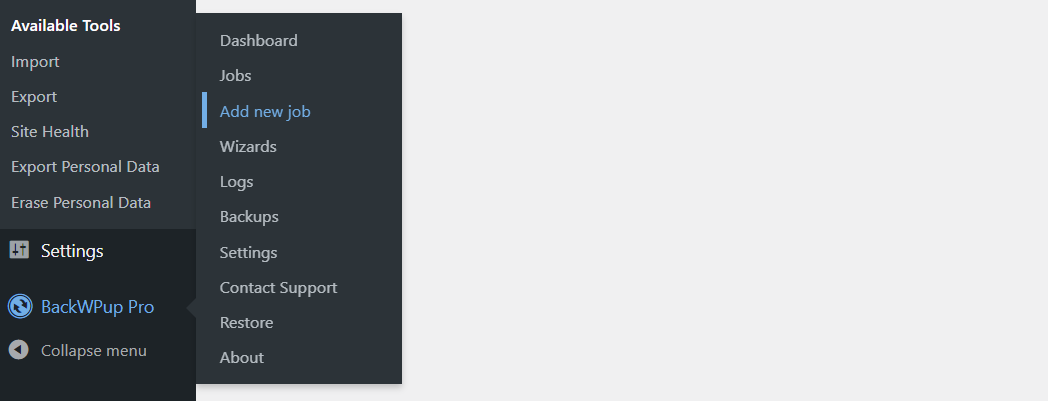
- Asigna un nombre al archivo de copia de seguridad en el Nombre del puesto sección. En el marco de Tareas del puesto, marca todas las casillas, o al menos la Base de datos y Copia de seguridad de archivos. A continuación te ofrecemos una breve explicación de cada opción:
- Copia de seguridad de la base de datos: realiza una copia de seguridad de la base de datos de la instalación de tu sitio web. La información almacenada en la base de datos incluye usuarios, entradas, páginas, comentarios, categorías, etiquetas, campos personalizados y otros ajustes de WordPress .
- Copia de seguridad de archivos: realiza una copia de seguridad de los archivos de la instalación de tu sitio web. Estos archivos incluyen los archivos de « WordPress », las plantillas, los complementos, el contenido, así como las imágenes y los archivos multimedia.
- WordPress Compatibilidad con XML: esta función exporta información de la base de datos del sitio web a un archivo XML, que se puede importar a otras páginas o sitios web.
- Lista de plugins instalados: muestra una lista de los plugins instalados en la página web. Si surge algún problema, indica qué plugins hay que reinstalar.
- Comprobar las tablas de la base de datos: esta función comprueba si hay datos dañados en la base de datos durante el proceso de copia de seguridad y los repara.
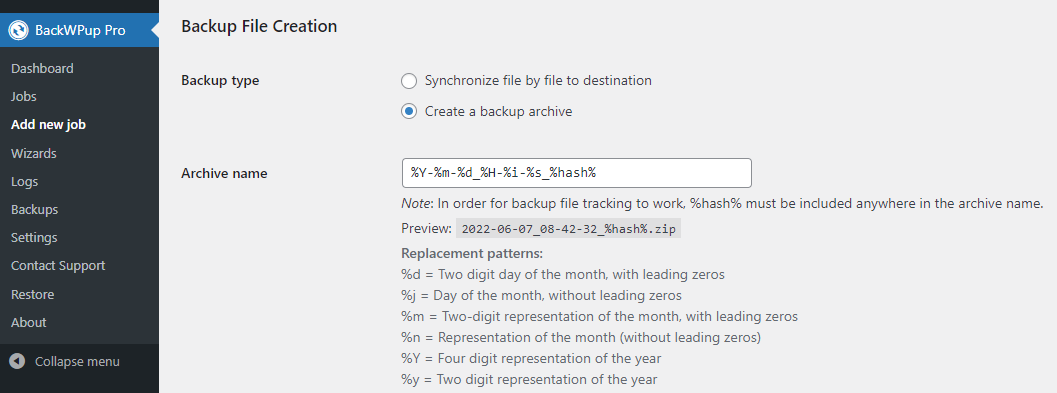
- En la sección «Creación de archivos de copia de seguridad», especifica el nombre y el formato del archivo. En este ejemplo, utilizamos las opciones predeterminadas del complemento.
- A continuación, selecciona dónde quieres guardar el archivo de copia de seguridad en la sección «Destino de la tarea ». Si utilizas el servicio « BackWPup » (Pro), dispondrás de más opciones de destino para la copia de seguridad.
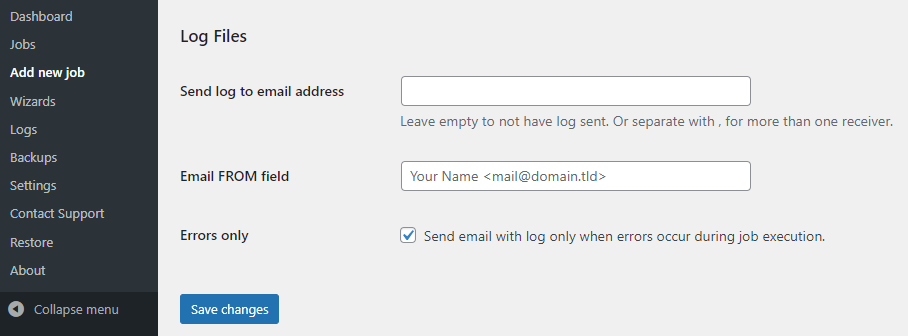
- Para obtener información sobre el proceso de copia de seguridad, introduce tu dirección de correo electrónico en el apartado «Archivos de registro». A continuación, haz clic en el botón «Guardar cambios ».
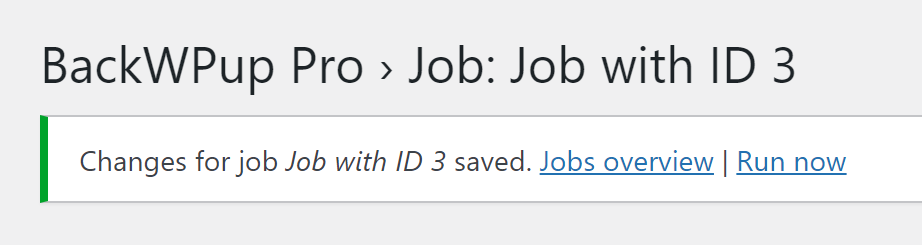
- Una vez creado el trabajo, aparecerá un mensaje de confirmación en la parte superior de la pantalla. Haz clic en «Ejecutar ahora» para iniciar el proceso de copia de seguridad completa de tu sitio web WordPress .
Si necesitas hacer una copia de seguridad solo de determinados archivos, cada pestaña de la configuración de « BackWPup » ofrece más opciones de configuración para establecer tus preferencias. A continuación te ofrecemos una breve explicación de las pestañas:
- Programación: se utiliza para crear tareas de scheduled backup . Los usuarios pueden optar por hacerlo manualmente, mediante WordPress ,cron u otros servicios de terceros, como cron .
- Copia de seguridad de la base de datos: ofrece opciones para realizar una copia de seguridad únicamente de los archivos de la base de datos de un sitio web. Los usuarios pueden seleccionar las tablas y los tipos de base de datos de los que desean realizar una copia de seguridad.
- Archivos: se utilizan para crear copias de seguridad de los archivos de un sitio web, como el contenido, los complementos y los temas.
- Complementos: realiza una copia de seguridad de todos los complementos instalados en el sitio web WordPress .
- A: Carpeta — se utiliza para crear y enviar copias de seguridad a la carpeta «wp-content» de tu servidor.
Cómo hacer copias de seguridad de sitios web manualmente
Por defecto, los archivos del sitio web WordPress se almacenan en el directorio principal del servidor, denominado «public_html». Se puede acceder a esta carpeta manualmente o a través de tu proveedor de alojamiento.
Para acceder manualmente al directorio «public_html» es necesario disponer de una conexión FTP. En esta sección utilizamos FileZilla a modo de ejemplo, pero también puedes utilizar otros clientes.
Ten en cuenta que realizar una copia de seguridad manual de WordPress puede resultar complicado para los principiantes con poca experiencia técnica. Solo recomendamos este método si sabes lo que estás haciendo.
- En primer lugar, asegúrate de tener instalado un servidor FTP en tu servidor web. Afortunadamente, la mayoría de los proveedores de alojamiento ofrecen de serie una conexión FTP y las credenciales correspondientes.
- Una vez que tengas las credenciales para iniciar sesión y conectarte a un cliente FTP, descarga e instala la herramienta que prefieras en tu ordenador. Aquí tienes el enlace oficial de descarga de FileZilla.
- Abre FileZilla y ve a Archivo > Gestor de sitios > Nuevo sitio. Introduce el nombre del servidor, el nombre de usuario y la contraseña utilizando las credenciales FTP correctas y haz clic en «Conectar».
- Una vez establecida la conexión correctamente, puedes hacer clic con el botón derecho del ratón en el directorio «public_html» del sitio, en la pestaña «Sitio remoto ».
- Haz clic con el botón derecho del ratón en la carpeta «public_html» para descargar su contenido a tu ordenador. FileZilla te avisará cuando se hayan completado las copias de seguridad.
Si deseas hacer una copia de seguridad solo de determinados archivos del directorio «public_html», haz doble clic en la carpeta y haz clic con el botón derecho del ratón en los archivos que quieras descargar.
Cómo hacer una copia de seguridad utilizando tu proveedor de alojamiento web
Si utilizas un servicio de alojamiento web para alojar tu página web, puedes realizar copias de seguridad tanto manuales como automáticas, dependiendo del proveedor que hayas elegido.
La mayoría de los proveedores de alojamiento web incluyen copias de seguridad automáticas en su servicio. No obstante, también puedes realizar copias de seguridad manuales a través del panel de control que te proporciona el proveedor.
Uno de los paneles de control más populares para los proveedores de alojamiento web es cPanel. Para saber cómo realizar copias de seguridad de sitios web con esta herramienta, consulta la documentación oficial sobre copias de seguridad de cPanel.
Otra opción es ponerse en contacto con el servicio de atención al cliente de tu proveedor de alojamiento web y preguntar si ofrecen o han implementado un servicio de copias de seguridad automáticas para los clientes.
¡Ya casi terminamos!
Una solución de copias de seguridad fiable te ahorrará muchos problemas si tu sitio web deja de funcionar. Es una de las estrategias más eficaces para ahorrar tiempo y dinero.
En este artículo se han tratado tres métodos diferentes para realizar copias de seguridad de WordPress ; a continuación, un breve resumen:
- Copias de seguridad automáticas y programadas mediante el complemento « BackWPup »
- Copias de seguridad manuales mediante un servidor FTP y una conexión FTP
- Copias de seguridad automáticas y manuales a través del proveedor de alojamiento web.
¿Qué método de copia de seguridad es el más adecuado para tu página web? Visita nuestro blog y la documentación de BackWPup para obtener más información sobre las copias de seguridad de WordPress .