

Présentation générale
Cette documentation explique comment tirer parti des fonctionnalités de MCP avec BackWPup pour automatiser la gestion des sauvegardes, surveiller l'état de santé des sites web et effectuer des actions directement via votre assistant IA préféré.
Cette page s'adresse à deux types d'utilisateurs :
- Advanced les utilisateurs qui maîtrisent déjà les concepts MCP et souhaitent se familiariser rapidement avec BackWPup et commencer à utiliser des workflows concrets.
- Les nouveaux utilisateurs qui découvrent MCP pour la première fois et souhaitent bénéficier d'une présentation simple avant de se lancer.
Dans les deux cas, vous disposerez d'exemples concrets pour vous lancer et pourrez gérer votre plugin via votre assistant IA préféré.
Étape 1 : Comprendre les compétences MCP avec BackWPup
Qu'est-ce que le MCP ?
Le protocole MCP (Model Context Protocol) permet aux assistants IA d'interagir en toute sécurité avec des applications telles que les plugins d'WordPress .
Au lieu de naviguer manuellement dans votre tableau de bord WordPress , le protocole MCP vous permet de :
- Posez des questions en langage naturel
- Déclencher des actions de plugin
- Récupérer les données du plugin
- Automatiser les processus répétitifs
- Surveillez et gérez votre site web plus rapidement
Considérez cela comme un moyen de donner à votre assistant IA un accès sécurisé à certaines fonctionnalités spécifiques du plugin.
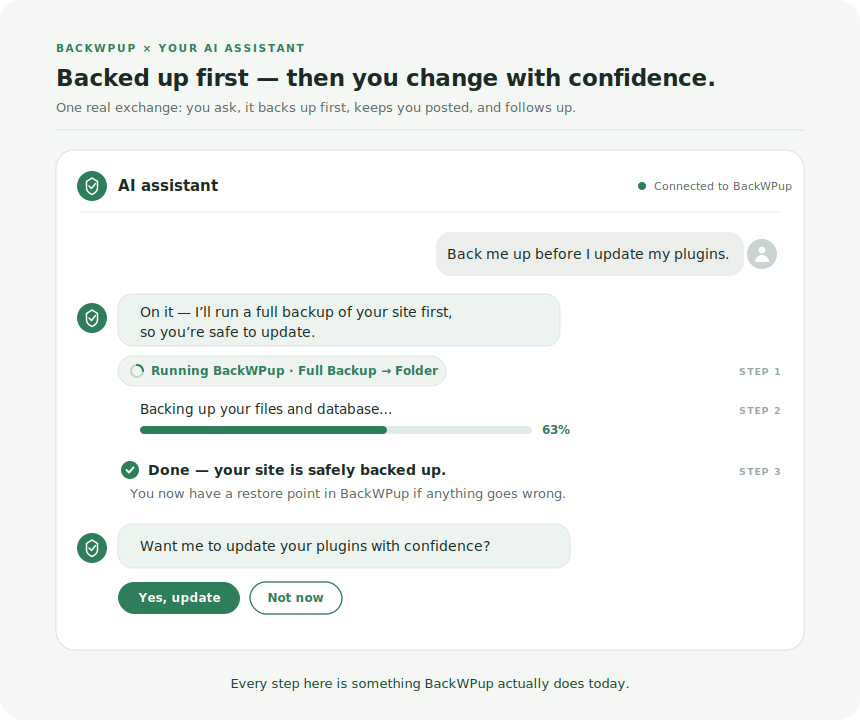
Par exemple
Étape 2 : Se connecter BackWPup
Il vous suffit de configurer votre assistant IA une seule fois par site web. Une fois la configuration effectuée, votre assistant IA pourra interagir en toute sécurité avec tous vos plugins prenant en charge les fonctionnalités MCP, notamment BackWPup.
2.1 Rendez votre site WordPress accessible à votre assistant IA
Avant de configurer votre assistant IA, vous devrez :
- votre identifiant sur WordPress
- un mot de passe d'application généré à partir de votre profil WordPress
Étapes
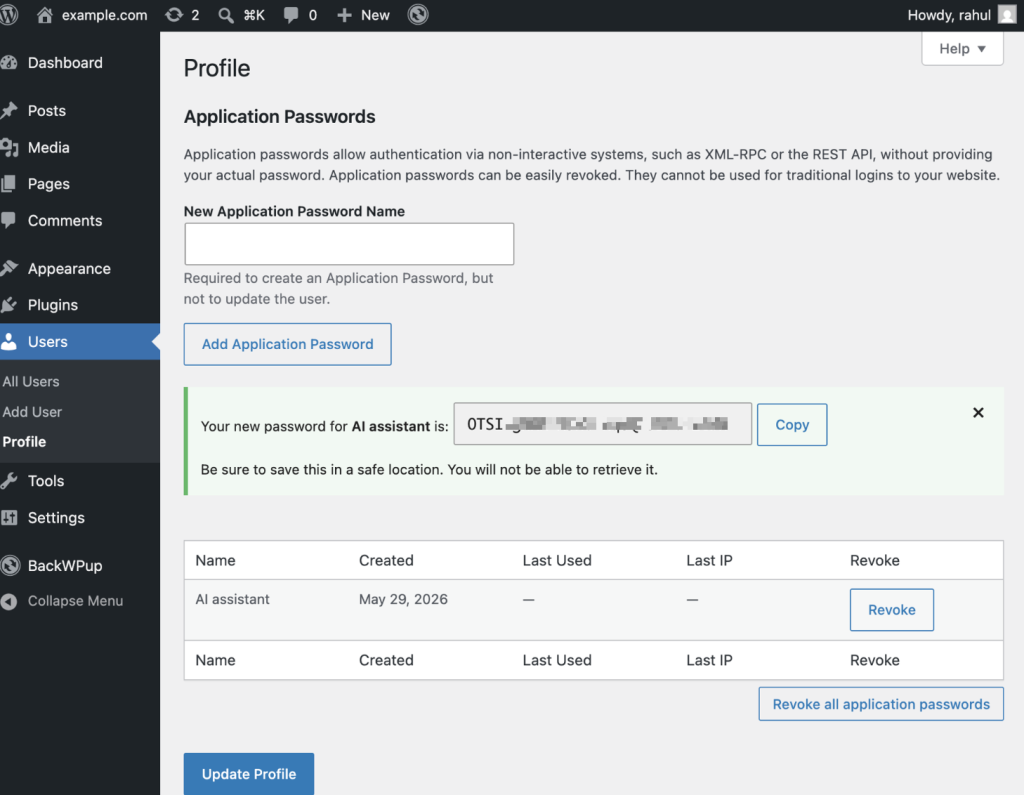
- Connectez-vous à votre tableau de bord d'administration WordPress .
- Accédez à Utilisateurs → Profil.
- Faites défiler la page jusqu'à la section « Mots de passe d'application ».
- Saisissez un nom pour le mot de passe de l'application.
Exemple :AI assistant - Cliquez sur « Ajouter un nouveau mot de passe d'application ».
- Copiez le mot de passe généré et conservez-le en lieu sûr.
Vous utiliserez les informations suivantes à l'étape suivante :
- WordPress URL du site
- WordPress nom d'utilisateur
- Mot de passe de l'application
2.2 Connectez votre assistant IA à votre site WordPress
Sélectionnez votre assistant IA dans la liste ci-dessous :
- Comment connecter l'BackWPup MCP à Claude Desktop
- Comment connecter MCP d'BackWPup à GitHub Copilot
- Comment connecter MCP d'BackWPup à OpenAI Codex
Étape 3 : Commencer
Simplifiez-vous la vie
Mettez à jour tous vos sites web en toute confiance.
Exemple : run backups on all my websites, and then update all the plugins to the latest version. Finally, highlight any backup or update issues.
Que pouvez-vous faire d'autre ?
Une fois connecté, votre assistant IA peut vous aider à :
Surveillance des sauvegardes
- Vérifiez que les sauvegardes s'exécutent correctement
Exemple :show me the latest failed backup jobs in BackWPup
Compétences :/get-backup-history - Consulter les journaux de sauvegarde récents
Exemple :show me the latest backup activity
Compétences :/get-backup-logs - Identifier les sauvegardes ayant échoué ou incomplètes
Exemple :summarize the backup health status on all my website
Compétences :/get-backup-health-status - Surveiller l'utilisation de l'espace de stockage des sauvegardes
Exemple :how much backup storage am I using?
Compétences :/get-backup-storage-usage
Gestion des sauvegardes
- Lancer des sauvegardes manuelles
Exemple :run a manual backup for my production site
Compétences :/create-backup - Valider les configurations de sauvegarde
Exemple :check if my backup settings look correct
Compétences :/validate-backup-configuration - Vérifier les plannings de sauvegarde
Exemple :show me my current backup schedules
Compétences :/get-backup-schedules - Vérifier les destinations de stockage
Exemple :Check if my Google Drive backup destination is properly configured.
Compétences :/check-storage-destination
Dépannage
- Analyser les tâches de sauvegarde ayant échoué
Exemple :why did my last backup fail?
Compétences :/analyze-backup-failure - Détecter les autorisations de stockage manquantes
Exemple :check if my storage access is working properly
Compétences :/check-storage-permissions - Vérifier les paramètres de conservation des sauvegardes
Exemple :how long are my backups being kept?
Compétences :/get-backup-retention-policy - Problèmes courants liés à la configuration de Surface
Exemple :find any backup setup issues?
Compétences :/scan-backup-configuration-issues