Indice
BackWPup un WordPress che consente di creare facilmente backup di un sito web. È veloce e facile da installare e offre anche la possibilità di eseguire backup automatici. È possibile impostare gli intervalli in modo personalizzato. Grazie a BackWPup, nella Pro è possibile ripristinare facilmente il proprio sito web utilizzando un backup creato in precedenza. Non è necessario essere esperti di informatica per farlo. Vi mostriamo il modo migliore per procedere dopo aver installato e attivato il plugin.
Con BackWPup WordPress, vai sul sicuro
È capitato quasi a tutti: sei ore e ore a lavorare su un documento e, proprio quando vuoi salvarlo, il computer si blocca e tutto va perso. Qualcosa di simile può accadere anche con il database e i file di un WordPress , che sia per colpa tua, a causa di errori di sistema del server o di un attacco hacker. In particolare, i commenti, i post del blog o la libreria multimediale possono essere salvati e ripristinati solo effettuando backup regolari.
BackWPup unWordPress free WordPress che offre numerose funzioni utili, anche nella free . Ad esempio, è possibile eseguire backup completi o parziali. È inoltre possibile impostare individualmente gli intervalli con cui deve essere eseguito il WordPress . Inoltre, è possibile creare più backup job ripristinarle facilmente. Si tratta quindi di un plugin che, in teoria, basta configurare una sola volta: il resto funzionerà in modo automatico!
Esegui un WordPress completo WordPress
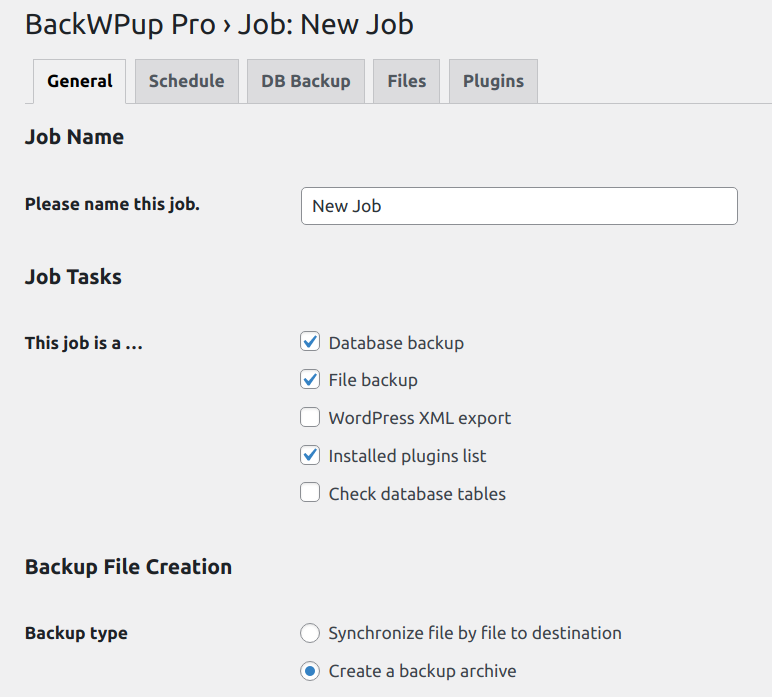
È consigliabile eseguire un backup dell'intero WordPress , in particolare del database e dei file. Nell'improbabile eventualità di un guasto totale del sito, i singoli componenti, come i plugin, devono essere reinstallati uno per uno, operazione che risulta piuttosto laboriosa. Una volta completata con successo l'installazione del BackWPup , crea un nuovo processo nell'area di amministrazione del plugin. Assegnagli inizialmente un nome. Quindi, seleziona tutte le opzioni disponibili nella sezione «Dettagli processo».
Suggerimento: seleziona "Backup del database" e "Backup dei file" per includere la protezione di post, prodotti, temi, immagini e tutto ciò che è importante per WordPress tuo WordPress .
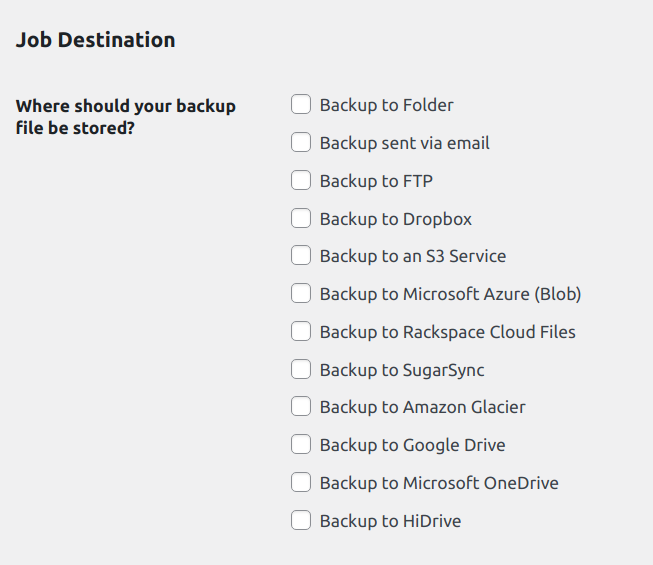
Nella sezione «Destinazioni di backup» è possibile specificare dove salvare il file di backup, ad esempio nella cartella, tramite e-mail, su FTP e/o su Dropbox.
Se i contenuti del WordPress cambiano ogni giorno o più volte alla settimana, allora – oltre al backup completo settimanale – esegui dei backup parziali giornalieri. È sufficiente, ad esempio, eseguire il backup solo del database (con post, commenti ecc.) e dell'esportazione WordPress .
Trova le istruzioni dettagliate su come creare un WordPress completo WordPress con BackWPup
Imposta WordPress automatici WordPress
Una volta completati i passaggi precedenti, puoi decidere se avviare il backup immediatamente (“Avvia ora”) o secondo quanto pianificato. Per un’operazione pianificata sono disponibili 5 diverse opzioni, tra cui una versione manuale e 4 versioni automatiche.
Suggerimento: pianifica il backup job WordPress Cron». È possibile impostare l'ora e l'esecuzione in base alle proprie esigenze.
Avvio di un backup job creato backup job immediatamente o in base a una pianificazione
Semplice e sicuro: un backup del backup su Dropbox
Per prima cosa, devi effettuare l'accesso o registrarti facilmente per creare un Dropbox . Successivamente, assicurati che BackWPup accesso alla cartella in cui devono essere salvati i backup («Accesso alle app»).
Suggerimento: nelle impostazioni di backup puoi specificare la cartella e il numero di copie di sicurezza.
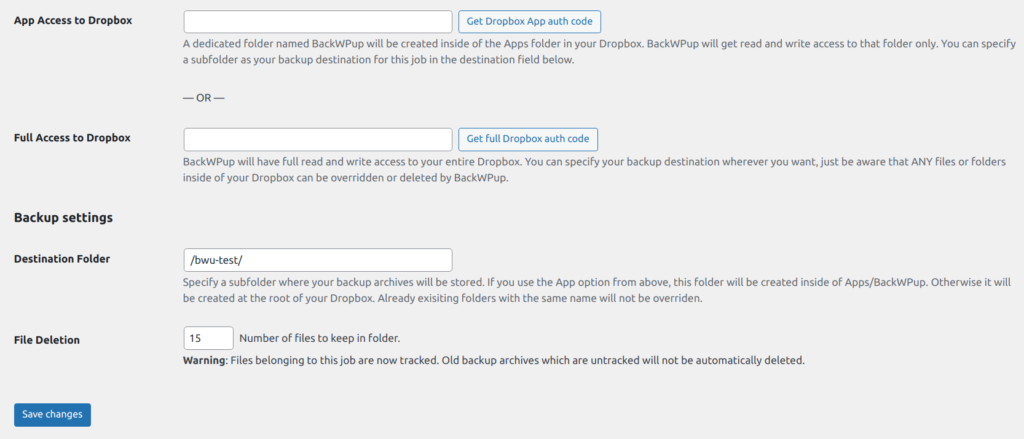
Come eseguire il backup WordPress Dropbox
Ripristino dei dati di cui è stato eseguito il backup
Se hai eseguito correttamente il backup del database e dei file, potrai ripristinarli in modo semplice e veloce in caso di necessità. Grazie alla funzione BackWPup di BackWPup , inclusa nella Pro , puoi farlo in due modi:
- Ripristina il backup selezionando la voce di menu «Ripristina»
- Ripristina direttamente il backup
Nella prima variante, è necessario caricare prima il backup (ZIP ). La seconda opzione prevede un ripristino diretto. In questo caso, seleziona il file di backup desiderato dall'elenco dei backup e poi clicca su «Ripristina».
Suggerimento: decidere se ripristinare solo il database o l'intero backup.
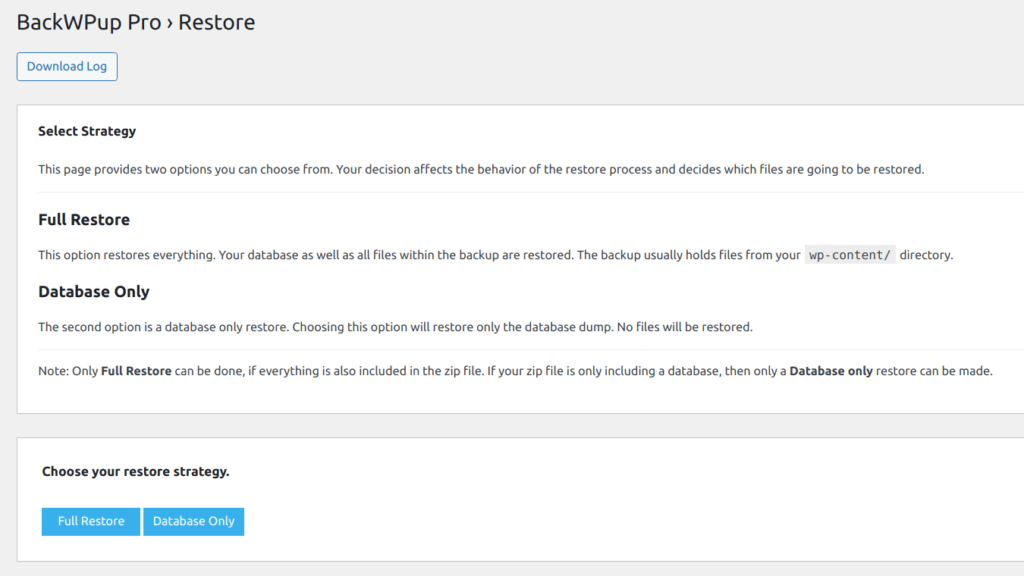
Infine, effettua alcune piccole impostazioni del database e avvia il processo di ripristino.
Come si utilizza la funzione BackWPup ?
Proteggi subito blog, siti web e negozi online dalla perdita di dati, grazie ai backup automatici dei nostri WordPress BackWPup o BackWPup Pro!